كيفية تحديث موضوع WordPress دون كسره
تحدد سمات WordPress تصميم موقع الويب الخاص بك ووظائفه وتجربة المستخدم ، لكن تحديثها قد يشعر بالمخاطر. يتجنب العديد من مالكي الموقع تحديثات الموضوع ، خوفًا من أن يفقدوا التخصيصات أو يكسرون موقعهم تمامًا. ومع ذلك ، فإن تخطي التحديثات يترك موقع الويب الخاص بك عرضة لتهديدات الأمان وقضايا التوافق.
هذا الدليل الشامل سوف يعلمك كيفية تحديث موضوع WordPress بأمان ، الحفاظ على تخصيصاتك مع الحفاظ على الأمان والأداء الأمثل.
جدول المحتويات
- قبل تحديث المظهر الخاص بك
- كيفية تحديث سمة WordPress عبر لوحة معلومات WordPress
- كيفية تحديث موضوع WordPress يدويًا
- خيارات التحديث التلقائي ومتى تجنبها
- ماذا تفعل إذا كسر شيء ما
- لماذا يجب عليك تحديث موضوع WordPress
قبل تحديث المظهر الخاص بك
قبل تحديث أي موضوع WordPress ، اتخذ الاحتياطات المناسبة لتوفير ساعات من استكشاف الأخطاء وإصلاحها ومنع الكوارث المحتملة.
حماية تخصيصاتك
تحديثات السمة استبدال جميع ملفات السمات ، محو أي تخصيصات مباشرة لقد صنعت. إذا قمت بتعديل CSS أو ملفات القالب الخاصة بك ، أو وظائف. هذا هو السبب في تجنب العديد من المستخدمين تحديث الموضوعات على الرغم من مخاطر الأمن.
موضوعات الطفل حل هذا عن طريق تخزين تخصيصاتك بشكل منفصل أثناء وراثة جميع العناصر الأخرى موضوع الوالدين. يوجد رمز مخصص في ملفات موضوع الطفل ، لذلك عند تحديث السمة الأصل ، تظل التخصيصات الخاصة بك سليمة وتستمر في العمل على النحو المقصود.
إذا كان لديك سمة طفل ، فيمكنك التحديث بأمان لأن تخصيصاتك محمية في ملفات موضوع الطفل. إذا لم يكن لديك موضوع طفل وقامت بتخصيصات مباشرة لموضوعك ، فإن التحديث سيمحو جميع التغييرات الخاصة بك.
في هذه المرحلة ، يجب أن تقرر: تحديث وتفقد التخصيصات، أو تأجيل التحديث لإنشاء موضوع طفل أولاً وترحيل التخصيصات الخاصة بك هناك.
خطوات السلامة الأساسية
- قم دائمًا بإنشاء نسخة احتياطية كاملة -إنشاء نسخة احتياطية كاملة لموقع الويب الخاص بك غير قابل للتفاوض قبل أي تحديث للموضوع. إذا حدث خطأ ما أثناء عملية التحديث ، سيكون لديك إصدار وظيفي لاستعادته. تعد النسخ الاحتياطية اليدوية مهمة بشكل خاص قبل التحديثات ، حيث قد تكون هناك تغييرات منذ آخر نسخة احتياطية تلقائية.
- استخدم موقع انطلاق لاختبار التحديثات – موقع الويب التدريجي هو نسخة من موقعك حيث يمكنك اختبار التغييرات بأمان دون التأثير على موقع الويب المباشر. يعد اختبار تحديثات موضوع في بيئة التدريج أمرًا بالغ الأهمية لتحديد المشكلات المحتملة قبل التأثير على زوارك.
- فهم ما هي التغييرات التي سيتم فقدها – عندما تقوم بتحديث السمة مباشرة ، فإنك تخاطر بفقدان جميع تغييرات CSS في ورقة الأنماط الخاصة بك وأي تغييرات رمز في وظائفك. سيعود موضوعك إلى الوظيفة الافتراضية ، مما يحتمل أن تكون قد قمت بتخصيص الميزات التي قمت بتخصيصها لموقعك.
- انتظر قبل تطبيق التحديثات غير الحرجة – ما لم يكن تحديثًا أمنيًا ، فكر في الانتظار حوالي أسبوع قبل تثبيت إصدارات جديدة للموضوع. تتيح فترة الانتظار هذه للمستخدمين الآخرين تحديد أي مشكلات والإبلاغ عنها ، مما يمنح المطورين الوقت لإصدار تصحيحات إذا لزم الأمر.
كيفية تحديث سمة WordPress عبر لوحة معلومات WordPress
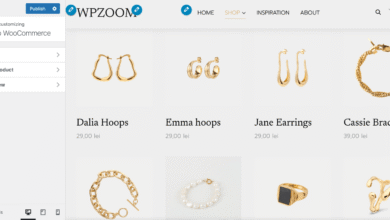
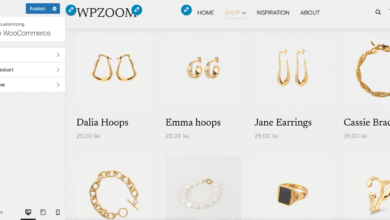
بالنسبة للموضوعات التي تم تنزيلها من مستودع WordPress.org ، فإن التحديث عبر لوحة القيادة هو أبسط طريقة. دعنا نسير من خلال تحديث الشعبية Inspiro موضوع من WPZOOM كمثال.
الطريقة 1: لوحة التحديثات
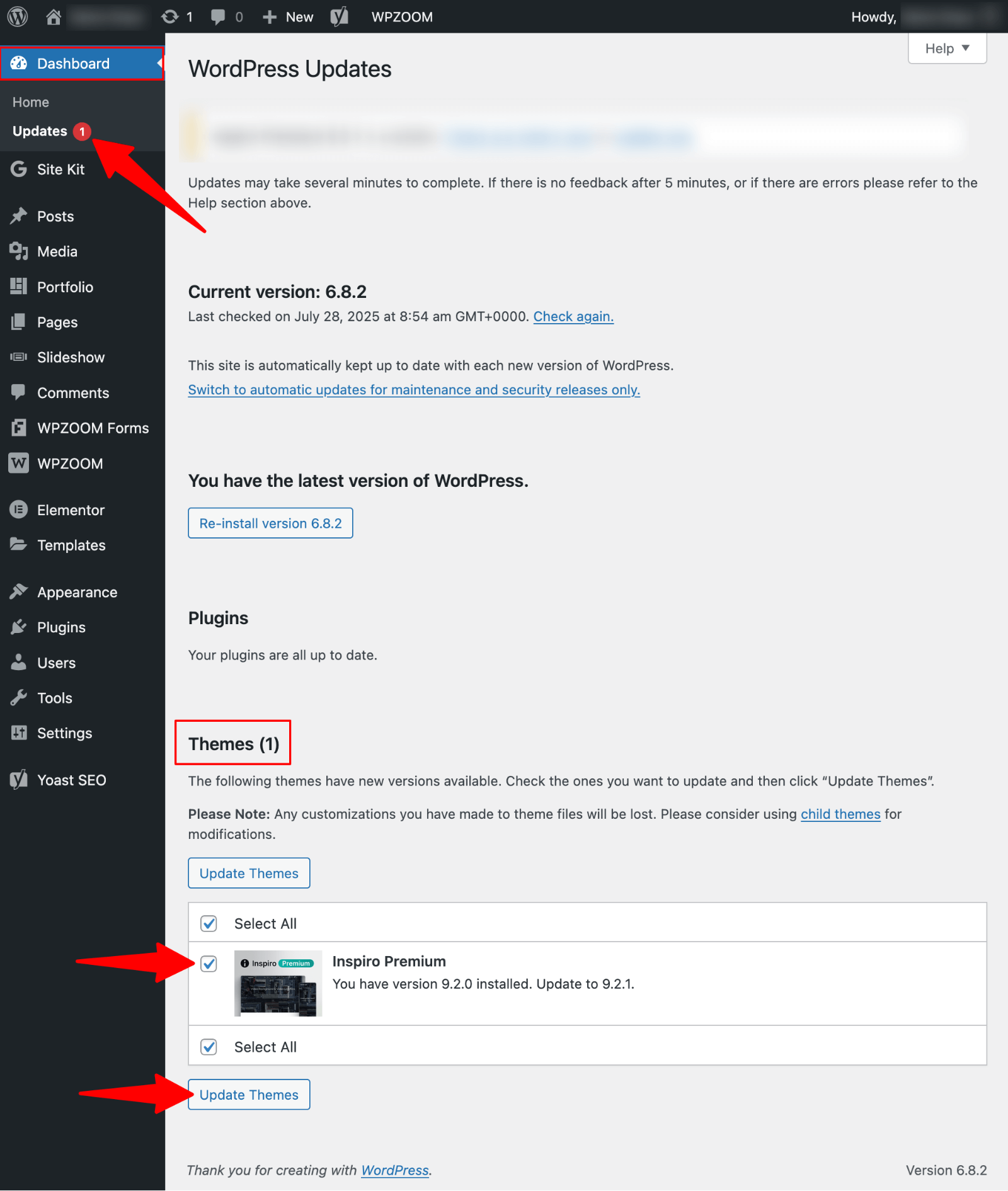
بعد تسجيل الدخول إلى لوحة معلومات WordPress الخاصة بك ، انقر فوق لوحة القيادة → التحديثات والتمرير إلى موضوعات قسم. إذا كان الموضوع يحتوي على تحديث متاح ، فستراه مدرجًا في مربع اختيار.
حدد المربع الموجود بجوار اسم السمة وانقر فوق “” “تحديث الموضوعات” زر.
 الطريقة 2: لوحة الموضوعات
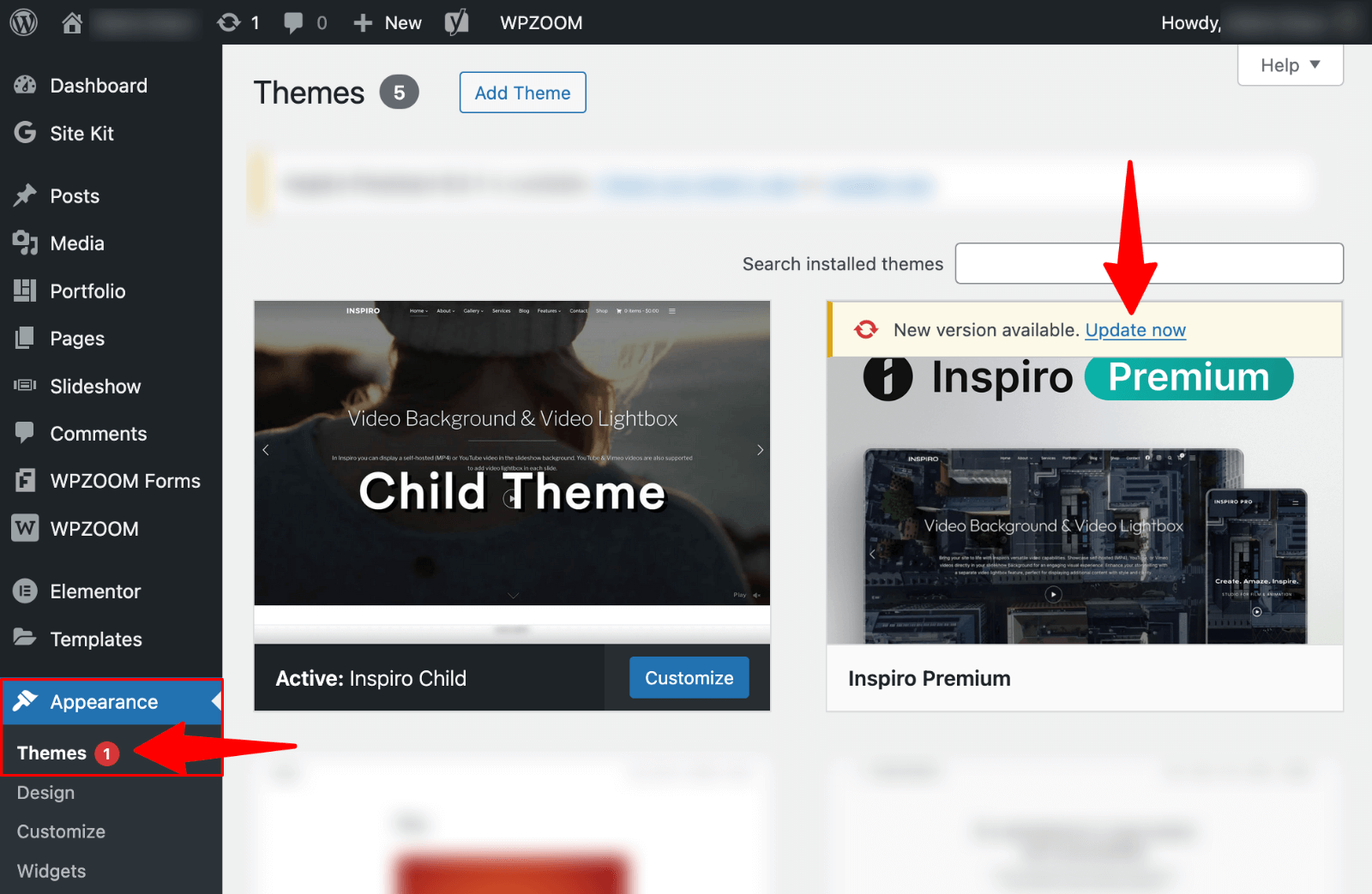
انتقل إلى مظهر → موضوعات. إذا كان السمة عفا عليها الزمن ، فسترى رسالة لافتة فوق صورة المصغرة التي تفيد “نسخة جديدة متاحة. تحديث الآن.”
انقر فوق “تحديث الآن“اربط وانتظر ووردبريس لإكمال عملية التحديث.
 طريقة التحميل البديلة
إذا كانت طرق التحديث القياسية لا تعمل ، فستحتاج إلى تنزيل المظهر وتحميله يدويًا.
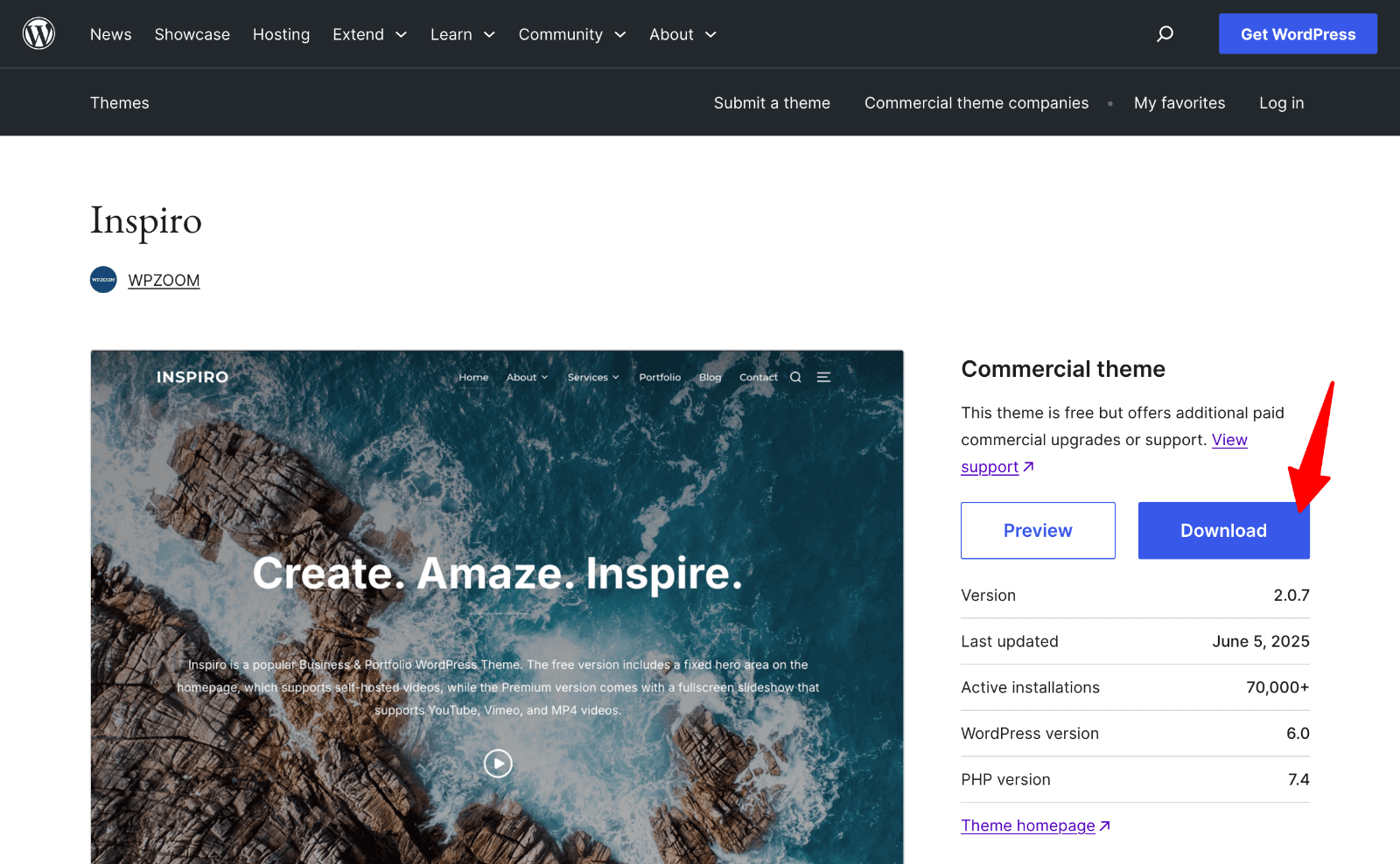
1. أولاً ، تفضل بزيارة صفحة موضوع Inspiro على WordPress.org.
2. انقر فوق “”تحميل“زر للحصول على أحدث ملف مضغوط لجهاز الكمبيوتر الخاص بك.
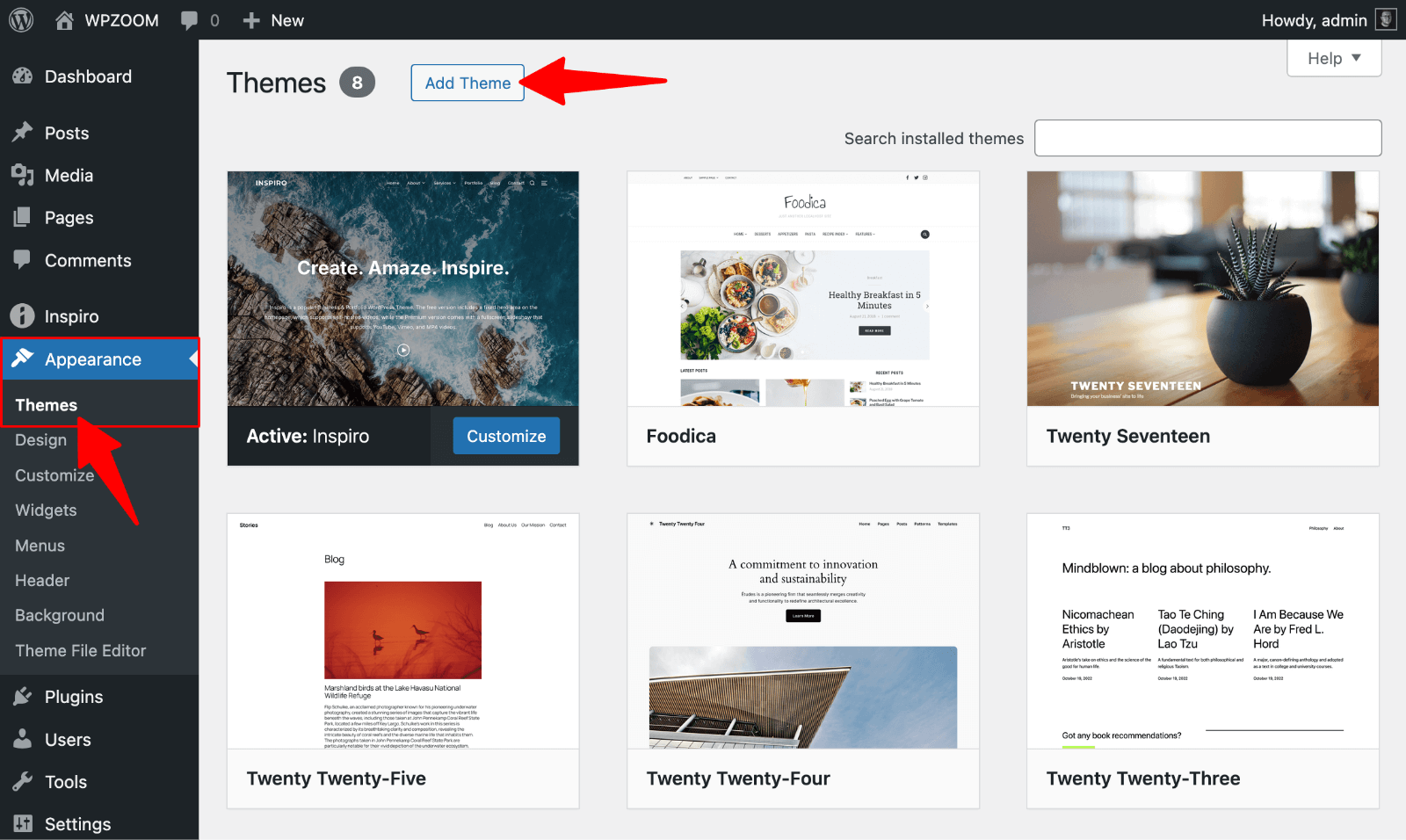
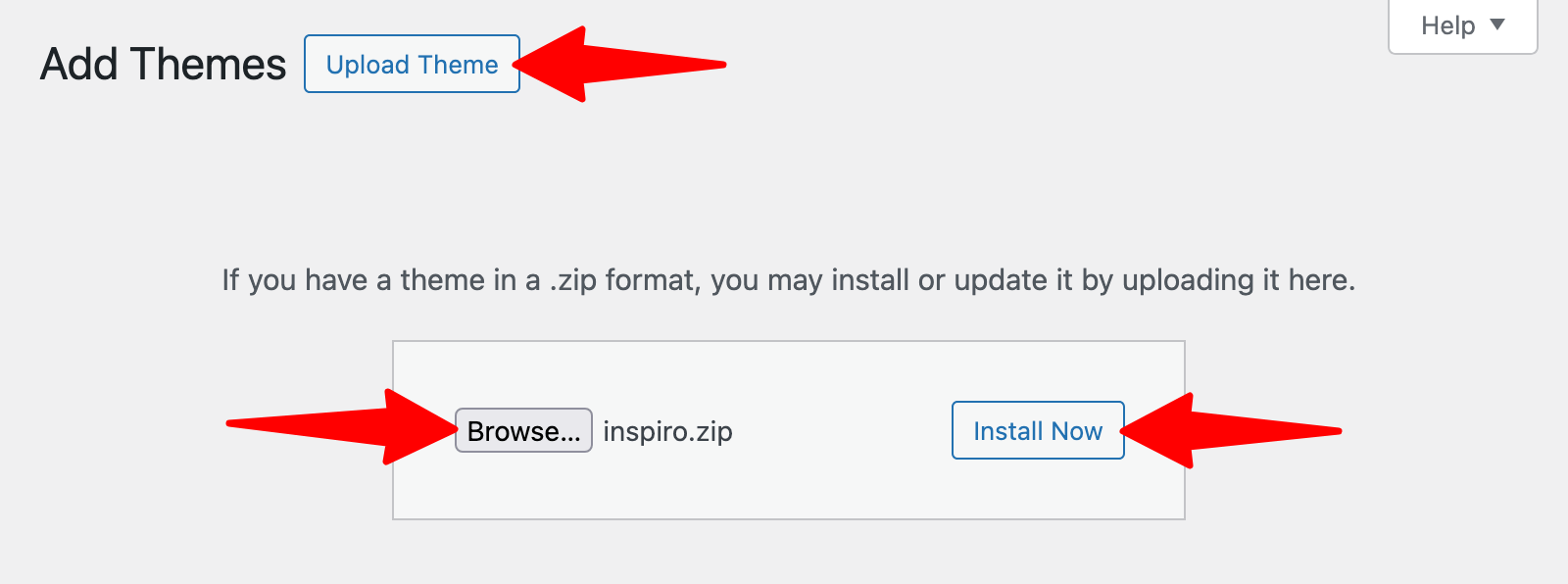
3. ثم ، اذهب إلى مظهر → موضوعات → إضافة موضوع في لوحة معلومات WordPress الخاصة بك.
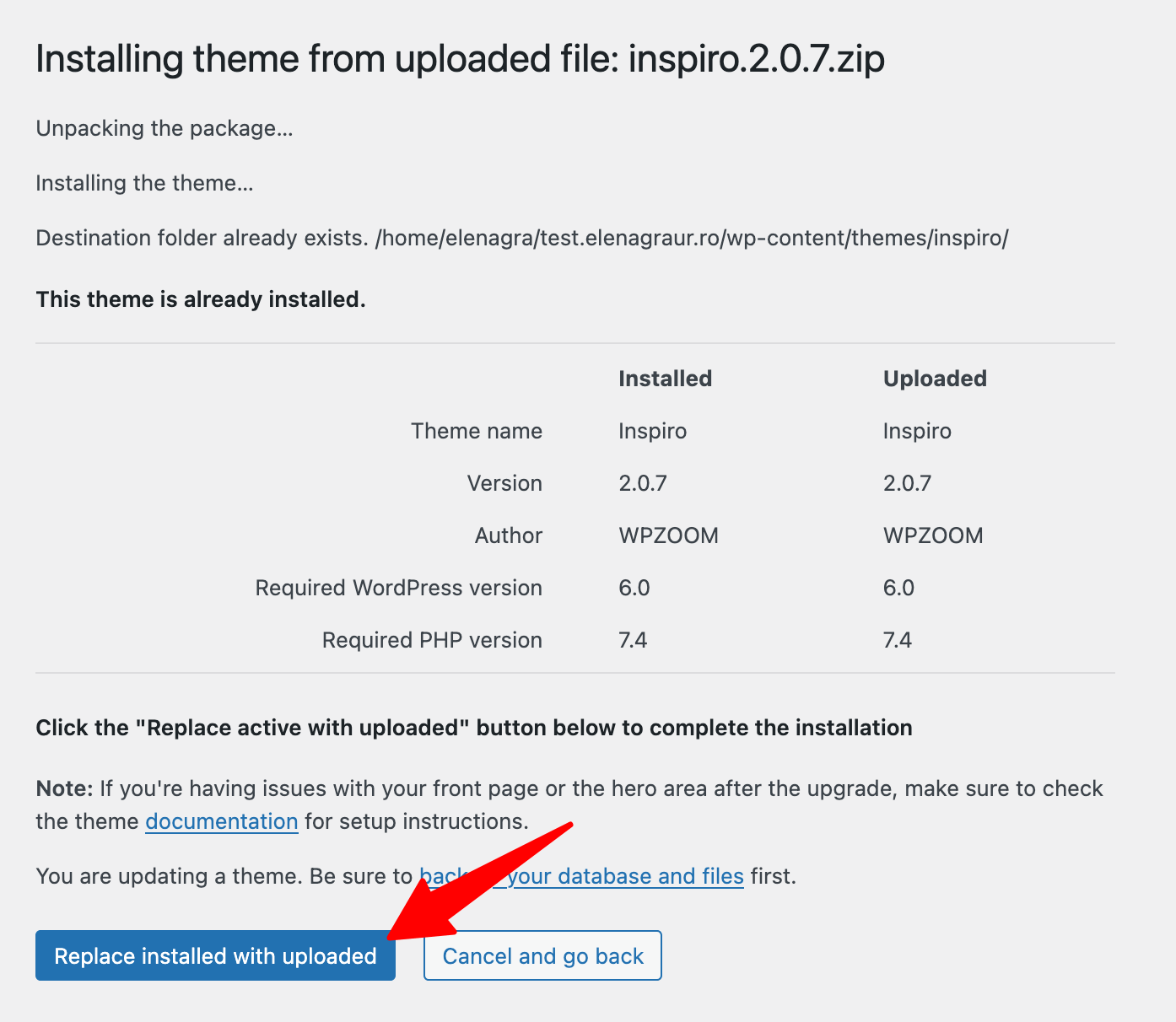
كيفية تحديث موضوع WordPress يدويًا
ال wpide يوفر البرنامج المساعد طريقة مريحة لتحديث السمات يدويًا مباشرة من لوحة معلومات WordPress دون الحاجة إلى برنامج FTP خارجي أو الوصول إلى مدير ملفات لوحة الاستضافة. تعتبر هذه الطريقة مثالية للمستخدمين الذين يفضلون التحكم اليدوي على تحديثات السمات الخاصة بهم ويعملون مع كل من السمات المجانية والمتميزة.
1. أولاً ، قم بتثبيت المكون الإضافي WPIDE من لوحة معلومات WordPress عن طريق الذهاب إلى الإضافات → أضف جديد والبحث عن “wpide“بمجرد تثبيته وتفعيله ، ستجده في قائمة WordPress Admin ، مما يوفر الوصول المباشر إلى نظام ملفات موقعك.
2. قبل بدء عملية التحديث ، ستحتاج إلى تنزيل أحدث إصدار من السمة الخاصة بك كملف مضغوط. يعتمد مصدر التنزيل على نوع السمة.
للحصول على سمات متميزة مثل Inspiro Premium ، قم بتسجيل الدخول إلى حسابك على موقع المطور أو السوق حيث اشتريت السمة للوصول إلى التنزيلات الخاصة بك.
لموضوعات WordPress.org المجانية ، تفضل بزيارة مستودع موضوع WordPress وقم بتنزيل السمة مباشرة من هناك.
3. بمجرد أن يكون لديك ملف zip ، استخرجه على جهاز الكمبيوتر الخاص بك.
4. في لوحة معلومات WordPress الخاصة بك ، انتقل إلى wpide من قائمة المسؤول. ستعرض واجهة البرنامج المساعد بنية دليل موقعك.
5. انتقل إلى /WP-Content/ → /سمات/ باستخدام متصفح الملف. حدد موقع المجلد الحالي الخاص بك وإعادة تسميته عن طريق إضافته “_backup“حتى نهاية اسم المجلد. هذا يخلق نسخة أمان يمكنك استعادتها إذا لزم الأمر.
6. باستخدام وظيفة تحميل WPIDE ، حدد مجلد السمة المستخرج من جهاز الكمبيوتر الخاص بك وتحميله على دليل الموضوعات. سيحل المكون الإضافي محل ملفات السمات القديمة بالإصدار الجديد مع الحفاظ على مجلد النسخ الاحتياطي.
بمجرد اكتمال التحميل ، يمكنك التحقق من نجاح التحديث من خلال التحقق من إصدار السمة في مظهر → موضوعات. اختبر موقع الويب الخاص بك بدقة لضمان عمل جميع الوظائف كما هو متوقع.
إذا لم يكن WPIDE متاحًا أو مناسبًا لاحتياجاتك ، فيمكنك أيضًا تحديث السمات يدويًا باستخدام عملاء FTP يحب Filezilla أو مزود الاستضافة الخاص بك مدير ملفات CPANEL، باتباع خطوات مماثلة للنسخ الاحتياطي ، وتنزيل ، واستبدال ملفات السمة.
خيارات التحديث التلقائي ومتى تجنبها
تدعم WordPress 5.5 والإصدارات اللاحقة تحديثات السمة التلقائية ، لكنها غير مناسبة لجميع المواقف.
لتمكين تحديثات السيارات ، انتقل إلى المظاهر → موضوعات، انقر فوق الصورة المصغرة للموضوع النشط ، وانقر فوق “تمكين تحديثات السيارات“أسفل اسم المؤلف. يتم تشغيل تحديثات التلقائي مرتين يوميًا بشكل افتراضي ويمكن تعطيله باستخدام نفس التبديل.
تعد التحديثات التلقائية مثالية عندما لم تقم بأي تخصيصات للموضوع وتريد التأكد من استلام تصحيحات الأمان على الفور. إنها تعمل بشكل مثالي مع موضوعات الأطفال لأن التخصيصات تظل في ملفات موضوع الطفل.
تجنب الانقسامات التلقائية إذا كنت قد قمت بإجراء تخصيصات مباشرة على موضوعك ، حيث ستقوم طريقة التحديث هذه بالكتابة فوق جميع ملفات السمات القديمة ، مما يؤدي إلى فقدان أي تغييرات. بالنسبة للموضوعات المخصصة ، تكون التحديثات اليدوية مع إجراءات النسخ الاحتياطي المناسبة أكثر أمانًا.
ماذا تفعل إذا كسر شيء ما
حتى مع الاحتياطات المناسبة ، يمكن أن تسبب تحديثات السمة في بعض الأحيان مشكلات. إليك كيفية التعافي بسرعة.
- استعادة إلى الإصدار السابق. إذا كان لديك نسخة احتياطية تعمل ، فما عليك سوى استعادة موقع الويب الخاص بك إلى الإصدار السابق. باستخدام خدمات النسخ الاحتياطي الآلي ، يمكنك عادة الانتقال إلى قسم النسخ الاحتياطي لمزود الاستضافة الخاص بك ، والعثور على نسخة مع إصدار السمة الأقدم ، وعودة موقعك إلى حالته السابقة.
- استخدم المكون الإضافي WP Rollback. للموضوعات من WordPress.org ، قم بتثبيت WP التراجع البرنامج المساعد ، انتقل إلى مظهر → موضوعات، انقر فوق تفاصيل السمة الخاصة بك ، وحدد “التراجع“لاختيار إصدار سابق.
- ترميم WPIDE اليدوي. إذا لم يكن لديك نسخ احتياطية آلية ولكن اتبعت تعليماتنا السابقة ، فيمكنك استخدام “”_backup“المجلد الذي أنشأته قبل التحديث. أعد تسمية مجلد السمة الحالي إلى شيء مثل”_مكسور“، ثم أعد تسمية مجلد النسخ الاحتياطي الخاص بك (الذي يحتوي على” _backup “في الاسم) مرة أخرى إلى اسم السمة الأصلي. هذا يعيد إصدار العمل السابق على الفور.
قبل إجراء التغييرات ، تحقق من منتديات دعم الموضوع للمشكلات المعروفة. تفضل بزيارة صفحة تفاصيل الموضوع لمعرفة ما إذا كان الآخرون قد أبلغوا عن مشاكل مماثلة.
لماذا يجب عليك تحديث موضوع WordPress
توفر تحديثات السمات العادية فوائد متعددة تؤثر بشكل مباشر على أداء موقع الويب الخاص بك وأمانه.
- حماية الأمن – تشمل التحديثات تصحيحات أمان تقلل من نقاط الضعف وحماية موقعك من التهديدات. يمكن للموضوعات القديمة فضح موقع الويب الخاص بك لمختلف الهجمات والانتهاكات الأمنية.
- تحسينات الأداء وإصلاحات الأخطاء -غالبًا ما تركز تحديثات السمات على تقليل تأخير التحميل وتحسين رضا العملاء ، حتى أن تأخير التحميل لمدة ثانية واحدة يمكن أن يقلل من مشاهدات الصفحة بشكل كبير.
- التوافق مع أحدث إصدارات WordPress – يتم تحديث السمات من أجل التوافق مع WordPress Core ، والتي عادة ما تصدر إصدارات جديدة مرتين أو ثلاث مرات في السنة لضمان الوظائف المناسبة.
- الوصول إلى ميزات جديدة -قم بإلغاء تأمين الإعدادات الجديدة وخيارات التكوين المدمجة ، بما في ذلك الكتل الجديدة أو أنماط الحظر التي تعزز إمكانيات تصميم موقعك ووظائفه.
نظرًا لأن موضوعات WordPress تكون في كثير من الأحيان مفتوحة المصدر ، يمكن لأي شخص فحص رمز السمة والبحث عن نقاط الضعف. يتم نشر مشكلات الأمان المعروفة في منتديات الدعم و changelogs ، والتي يمكن للمتسللين استخدامها لتحديد واستغلال نقاط الضعف.
تجربة تحديثات خالية من المتاعب مع موضوعات WPZOOM
هل أنت مستعد لتبسيط إدارة موضوع WordPress الخاص بك؟ تم تصميم سمات WPZoom المتميزة برمز نظيف وموثوق جيدًا يجعل التحديثات سلسة وخالية من القلق. تشمل موضوعاتنا وثائق شاملة ، وتحديثات أمان منتظمة ، ودعم مخصص لإرشادك من خلال أي تحديات تخصيص. تخطي القلق التحديث واختر موضوعات مصممة بشكل احترافي مصممة للاستقرار والنمو على المدى الطويل.