
كيفية تبديل WordPress من http إلى https
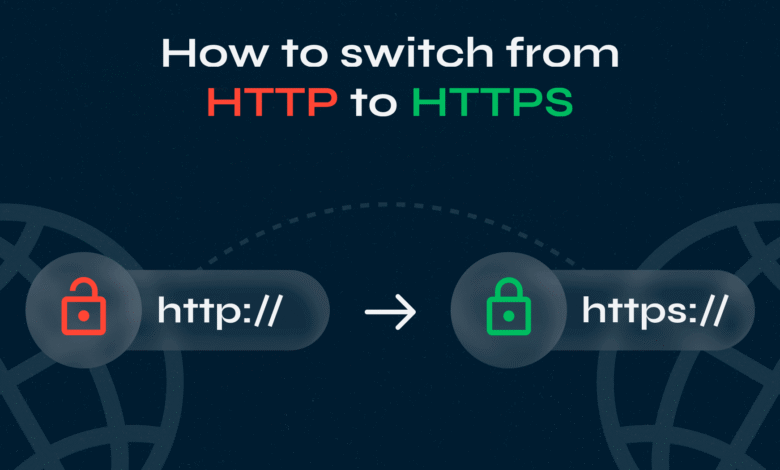
يعد ترحيل موقع WordPress الخاص بك إلى HTTPS ضروريًا للأمان وكبار المسئولين الاقتصاديين وثقة المستخدم. يغطي هذا الدليل الشامل الكامل HTTP إلى هتر هتر هتر العملية ، من تثبيت شهادة SSL إلى حل مشكلات المحتوى المختلط ، مما يضمن موقع موقعك أيقونة قفل آمنة.
جدول المحتويات
- ما هو HTTPS؟
- كيفية التبديل من HTTP إلى HTTPS في WordPress
- القضايا الشائعة وكيفية حلها
- عزز موقع HTTPS WordPress مع موضوعات احترافية
ما هو HTTPS؟
HTTPS (بروتوكول نقل النص التشعبي آمن) تشفير البيانات التي يتم تبادلها بين موقع ويب ومتصفح المستخدم باستخدام تشفير SSL عبر شهادات SSL/TLS. هذا يحمي المعلومات الحساسة من الاعتراض ويضمن التواصل الآمن. تعمل HTTPS أيضًا على تحسين تصنيفات STUT و SEO من خلال الإشارة إلى اتصال آمن لكل من المستخدمين ومحركات البحث.
SSL (طبقة مآخذ آمنة) الشهادات مصادقة هوية موقع الويب الخاص بك وتمكين الاتصالات الآمنة. عرض المتصفحات الحديثة أيقونة قفل لمواقع HTTPS وحذر المستخدمين حول “غير آمن“مواقع HTTP ، خاصة عند وجود النماذج.
لماذا HTTPS مهم؟
تشمل الفوائد الرئيسية للتبديل إلى HTTPs:
- الأمن المعزز: يشفر نقل البيانات ، وحماية معلومات المستخدم
- زيادة ثقة المستخدم: يرى الزوار أيقونة قفل آمنة بدلاً من التحذيرات
- الوصول إلى الميزات الحديثة: مطلوب لـ HTTP/2 ، وعمال الخدمة ، والعديد من واجهات برمجة التطبيقات
- متطلبات الامتثال: ضروري للتجارة الإلكترونية وجمع البيانات
أمن WordPress أمر أساسي لأن المنصة تعمل على أكثر من 40 ٪ من جميع مواقع الويب. يحمي تطبيق HTTPS منطقة المشرف الخاصة بك ، وتسجيلات المستخدمين ، وأي بيانات حساسة مع موقعك.
كيفية التبديل من HTTP إلى HTTPS في WordPress
الخطوة 1: النسخ الاحتياطي موقع WordPress الخاص بك
يعد إنشاء نسخة احتياطية كاملة أمرًا بالغ الأهمية قبل إجراء أي تغييرات على موقع WordPress الخاص بك. هذا يضمن أن تتمكن من استعادة موقعك إذا حدث خطأ ما أثناء ترحيل HTTPS.
للحصول على إرشادات مفصلة حول نسخة احتياطية من موقع WordPress الخاص بك ، بما في ذلك طرق متعددة وأفضل الممارسات ، تحقق من دليلنا الشامل: كيفية النسخ الاحتياطي لموقع WordPress الخاص بك.
الخطوة 2: الحصول على شهادة SSL وتثبيتها
قبل أن تتمكن من التبديل إلى HTTPS ، ابدأ بتثبيت SSL عبر مزود الاستضافة أو سلطة شهادة. يتضمن معظم مقدمي خدمات استضافة الويب الحديثة الآن شهادات SSL من خلال دعونا نشفر أو سلطة الشهادات الخاصة بهم كميزة قياسية ، مما يجعل هذه الخطوة أبسط بكثير مما كانت عليه.
قبل شراء أي شيء ، تحقق من لوحة التحكم في الاستضافة أولاً لمعرفة ما إذا كان SSL متاحًا بالفعل.
كيفية الحصول على SSL من خلال مزود الاستضافة الخاص بك:
1. قم بتسجيل الدخول إلى لوحة التحكم في الاستضافة (cpanel ، plesk ، أو لوحة القيادة المخصصة).
2. ابحث عن “شهادات SSL” أو “SSL/TLS” أو “الأمان”.
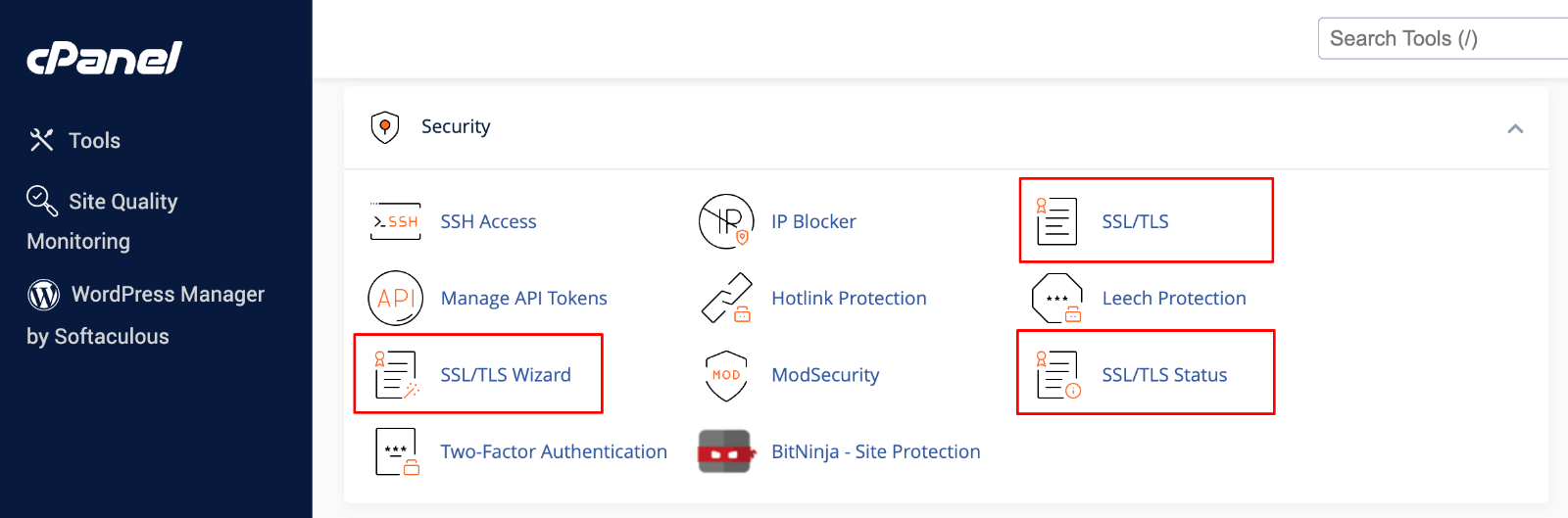
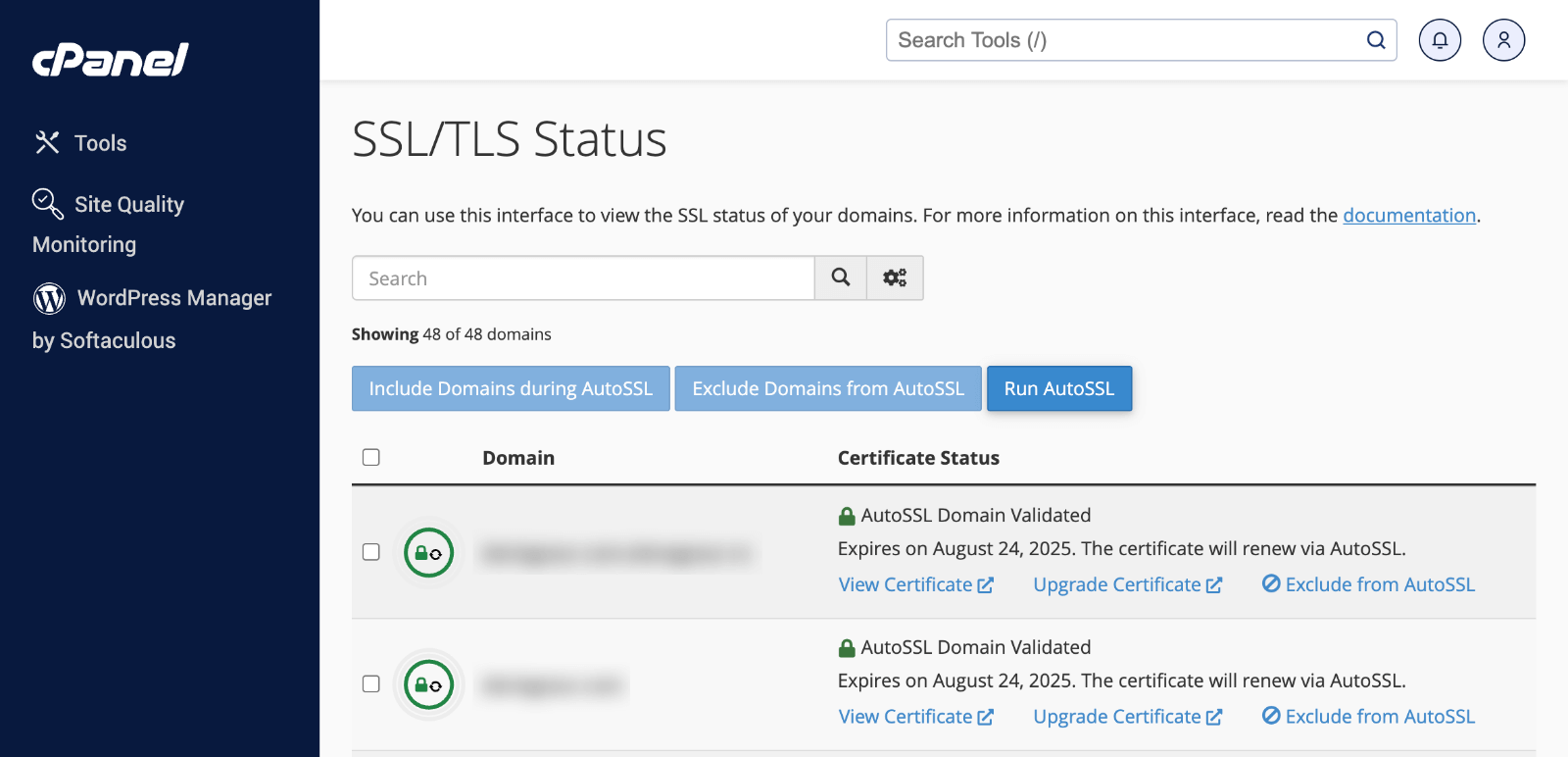
5. حدد مجالك وانقر فوق “تثبيت” أو “تمكين”.
6. انتظر إصدار الشهادة وتثبيتها (عادة 5-15 دقيقة).
إذا لم يقدم مضيفك SSL ، فاتصل بفريق دعم مزود الاستضافة الخاص بك أولاً – فيمكن العديد من الأشخاص تثبيت شهادات Let’s Encrypt المجانية عند الطلب. إذا لم يكن SSL متاحًا من خلال مضيفك ، ففكر في الترقية إلى خطة استضافة تتضمن SSL أو التحول إلى مزود استضافة يوفر ميزات أمان حديثة.
مصادر SSL البديلة:
- دعونا نشفر مباشر: شهادات مجانية يمكنك تثبيتها يدويًا
- سلطات الشهادة: خيارات مدفوعة مثل Sectigoو digicert، أو Globalsign لتحسين التحقق من الصحة
بعد تثبيت شهادة SSL الخاصة بك ، فإن الخطوة التالية هي إجبار HTTPS في WordPress لضمان تشفير جميع الاتصالات بشكل آمن.
الخطوة 3: تحديث عناوين URL WordPress في إعدادات المسؤول
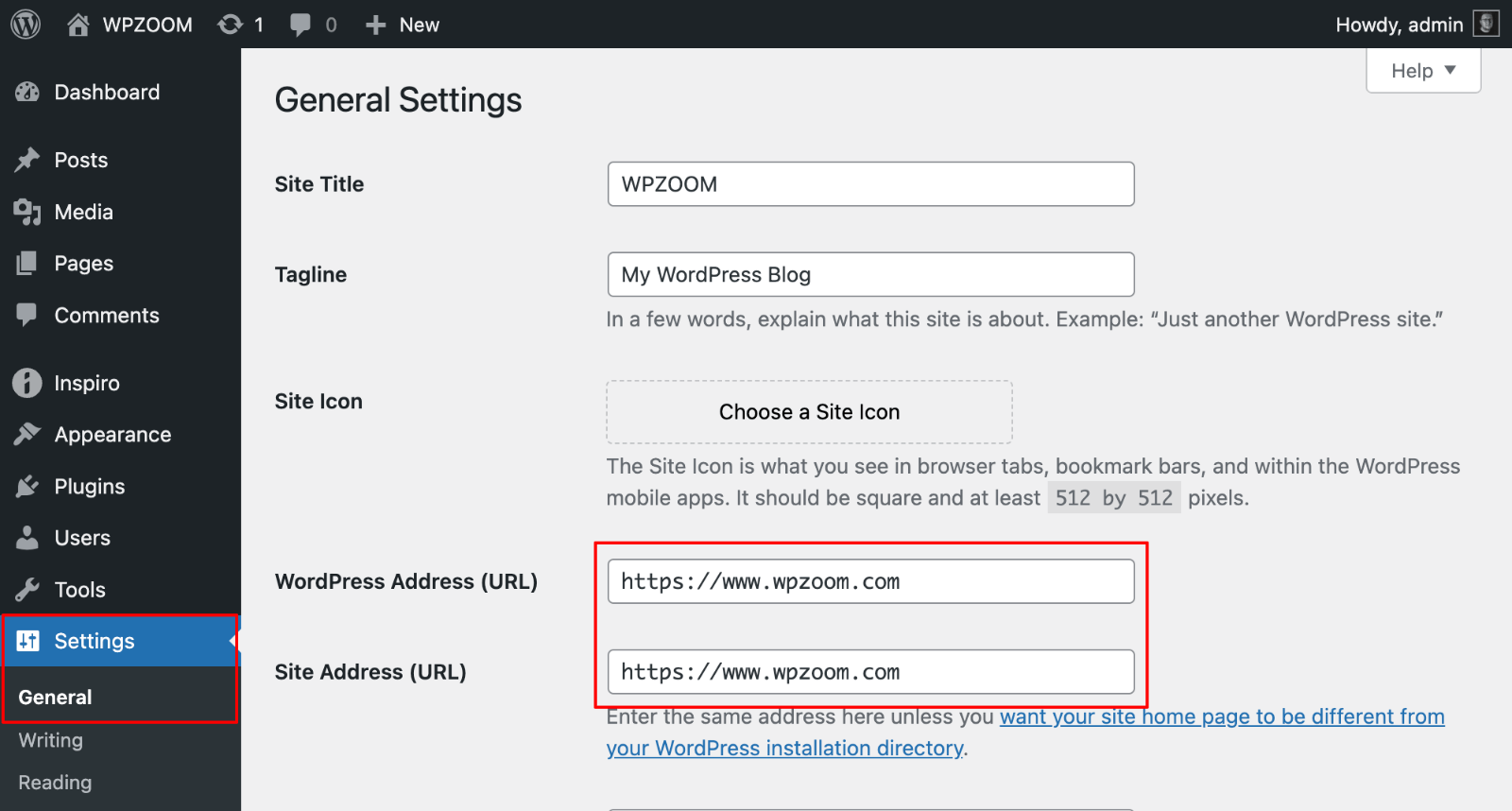
بمجرد أن تكون شهادة SSL نشطة ، قم بتحديث عناوين URL لموقع WordPress لتغيير HTTP إلى HTTPS في إعدادات WordPress الخاصة بك.
- قم بتسجيل الدخول إلى لوحة معلومات مسؤول WordPress الخاصة بك
- انتقل إلى إعدادات > عام
- تحديث كلا حقول URL:
- عنوان WordPress (URL): التغيير من http: // ل https: //
- عنوان الموقع (URL): التغيير من http: // ل https: //
- انقر حفظ التغييرات
الخطوة 4: إعادة توجيه HTTP إلى HTTPS تلقائيًا
بعد تحديث عناوين URL الخاصة بـ WordPress ، تحتاج إلى إعادة توجيه جميع حركة مرور HTTP إلى HTTPS. هذا يضمن إرسال الزوار الذين يصلون إلى روابط HTTP القديمة تلقائيًا إلى إصدار HTTPS الآمن.
الطريقة 1: استخدام البرنامج المساعد الأمان البسيط حقًا
للمبتدئين ، باستخدام البرنامج المساعد مثل أمن بسيط حقا (سابقا SSL بسيط حقا) هي أسهل طريقة للتعامل مع إعادة توجيه HTTPS ومشكلات المحتوى المختلط.
1. اذهب إلى الإضافات > أضف جديد في لوحة معلومات WordPress الخاصة بك.
2. ابحث عن “أمان بسيط حقًا”.
3. انقر تثبيت الآن وثم فعل.
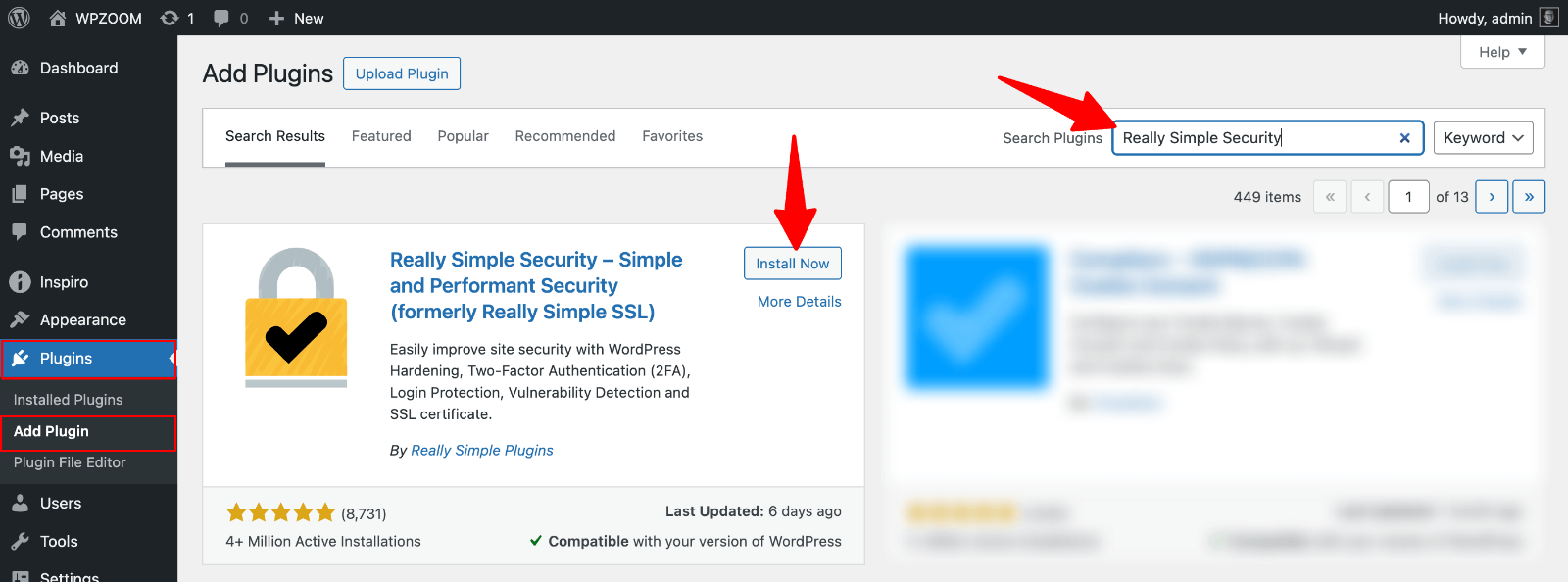
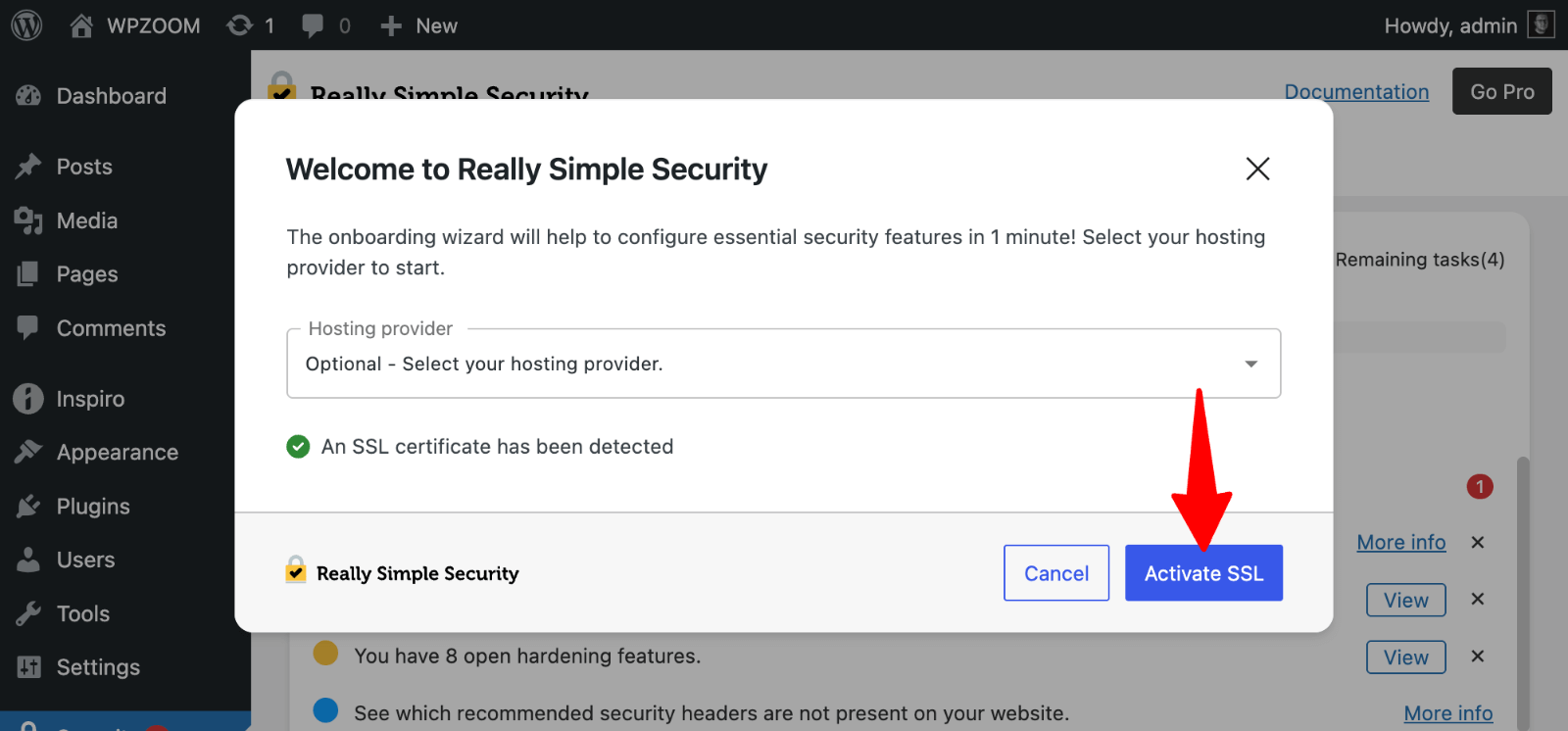
4. سيقوم المكون الإضافي تلقائيًا باكتشاف شهادة SSL الخاصة بك.
5. انقر فوق “تنشيط SSL“عند المطالبة.
الطريقة 2: إعادة التوجيه اليدوي عبر .htaccess
للمستخدمين الذين يفضلون التحكم اليدوي أو يحتاجون إلى تحسين الأداء ، تنفيذ إعادة توجيه HTTPS عبر .htaccess يوفر حلاً دائم.
خوادم Apache (.
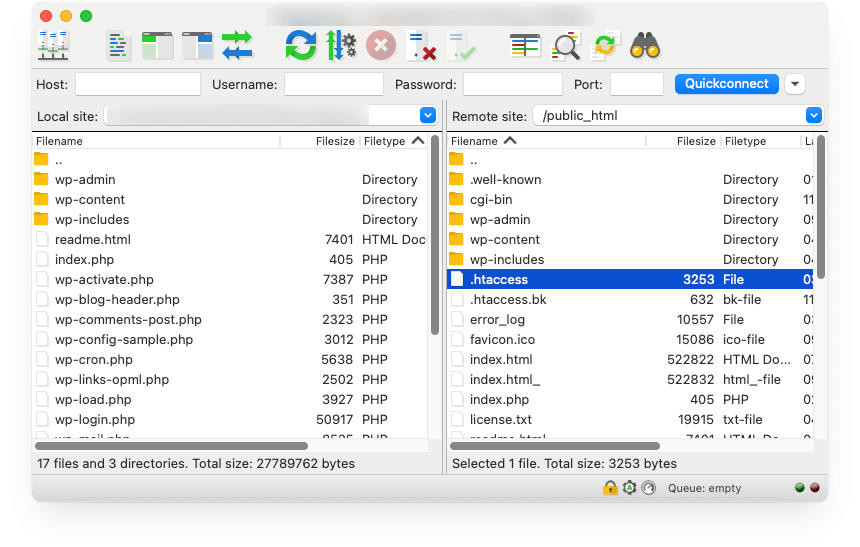
1. الوصول إلى ملفات موقع الويب الخاص بك عبر FTP أو مدير الملفات.
2. انتقل إلى دليل جذر موقع الويب الخاص بك (عادة public_html).
3. تحديد موقع .htaccess ملف.
4. أضف هذا الرمز في الجزء العلوي من الملف ، قبل أي قواعد WordPress الموجودة:
<IfModule mod_rewrite.c>
RewriteEngine On
RewriteCond %{HTTPS} off
RewriteRule ^(.*)$ https://%{HTTP_HOST}%{REQUEST_URI} [L,R=301]
</IfModule>
خوادم Nginx:
إذا كان استضافةك يستخدم NGINX ، فأضف هذا إلى تكوين الخادم الخاص بك:
server {
    listen 80;
    server_name example.com www.example.com;
    return 301 https://example.com$request_uri;
}
⚠ تحذير: دائما النسخ الاحتياطي الخاص بك .htaccess ملف قبل التحرير. بناء الجملة غير صحيح يمكن أن يجعل موقعك لا يمكن الوصول إليه.
بعد تنفيذ عمليات إعادة التوجيه ، تفضل بزيارة عنوان URL لموقعك. يجب إعادة توجيهك تلقائيًا إلى إصدار HTTPS ، والذي سيعرض أيقونة قفل آمنة.
الخطوة 5: تحديث عناوين URL الداخلية
بعد تنفيذ إعادة توجيه HTTPS ، يجب عليك تحديث عنوان URL الداخلي في قاعدة بيانات WordPress الخاصة بك لضمان استخدام جميع المحتوى عناوين URL HTTPS ولمنع تحذيرات المحتوى المختلط.
الطريقة الأكثر كفاءة للتعامل مع تحديث عنوان URL هي باستخدام بحث أفضل استبدال البرنامج المساعد لاستبدال جميع روابط HTTP بـ HTTPS:
- قم بتثبيت وتنشيط البرنامج المساعد “البحث الأفضل استبدال”
- اذهب إلى أدوات > بحث أفضل استبدال
- تكوين البحث واستبدال:
- بحث عن: http://yoursite.com
- استبدال: https://yoursite.com
- حدد الجداول: اختر جميع الجداول أو اترك فارغًا للجميع
- تشغيل الجافة: تحقق من هذا أولاً لمعاينة التغييرات
- انقر تشغيل البحث/استبدال للمعاينة
- إذا كانت النتائج تبدو صحيحة ، فأفصل “تشغيل الجافة“وركض مرة أخرى
قم بترقية موقع الويب الخاص بك بموضوع WordPress المتميز
ابحث عن موضوع تحبه واحصل على ملف خصم 10 ٪ عند الخروج مع Flash10 شفرة
اختر موضوعك
القضايا الشائعة وكيفية حلها
حتى بعد اتباع جميع خطوات الإعداد ، قد تواجه بعض المشكلات. فيما يلي المشاكل الأكثر شيوعًا وحلولهم.
1. مشكلات المحتوى المختلط
إذا تم تحميل موقعك عبر HTTPS ولكنه لا يظهر أيقونة قفل آمنة ، فمن المحتمل أن يكون لديك تحذيرات مختلطة للمحتوى. تحدث هذه عندما لا تزال صفحات HTTPS تعمل على تحميل بعض الموارد (الصور ، البرامج النصية ، أوراق الأنماط) عبر HTTP.
لتحديد هذه المشكلات وحلها ، ستحتاج إلى فحص موقعك والتحقق بشكل منهجي من أي موارد HTTP المتبقية.
افحص موقعك باستخدام أدوات فحص المتصفح:
- افتح موقع الويب الخاص بك في Chrome أو Firefox
- انقر بزر الماوس الأيمن واختيار فحص أو اضغط F12
- انقر فوق وحدة التحكم فاتورة غير مدفوعة
- ابحث عن تحذيرات محتوى مختلط في النص الأحمر
- لاحظ الملفات المحددة التي تسبب المشكلات
إذا كنت لا تزال ترى تحذيرات مختلطة للمحتوى بعد الانتهاء من تحديثات قاعدة البيانات ، فمن المحتمل أن تنبع المشكلة من موضوعك أو المكونات الإضافية التي تقوم بتحميل الموارد باستخدام عناوين URL HTTP المتشددين.
إصلاح المحتوى المختلط المتبقي:
إذا كنت لا تزال ترى تحذيرات مختلطة للمحتوى ، تحقق:
- ملفات السمة: ابحث عن عناوين URL HTTP المتشددين في قوالب السمة
- مشكلات البرنامج المساعد: إلغاء تنشيط الإضافات واحدة تلو الأخرى لتحديد الجناة
- رمز مخصص: تحقق من أي HTML أو CSS أو JavaScript مخصص
- الموارد الخارجية: قم بتحديث أي روابط خارجية متشددين إلى HTTPS
2. SSL لا تظهر على صفحات المسؤول
لا تزال صفحات تسجيل الدخول والمسؤول تظهر تحذيرات “غير آمنة”.
لإجبار SSL على جميع صفحات المشرف وتسجيل الدخول ، أضف السطر التالي إلى wp-config.php ملف:
define('FORCE_SSL_ADMIN', true);قم بمسح أي ملحقات إضافية للتخزين المؤقت واختبارها عن طريق تسجيل الخروج وتسجيل الدخول مرة أخرى.
3. حلقات إعادة التوجيه
يستمر الموقع في إعادة توجيه ما لا نهاية بين HTTP و HTTPS.
الأسباب والحلول الشائعة:
- إعادة التوجيه المتضاربة: تحقق من وجود قواعد إعادة توجيه متعددة في .htaccess
- تعارضات البرنامج المساعد: إلغاء تنشيط المكونات الإضافية SSL مؤقتًا
- عناوين URL الخاطئة لـ WordPress: تحقق من أن كلا عناوين URL في الموقع تستخدم HTTPS
عزز موقع HTTPS WordPress مع موضوعات احترافية
الآن بعد أن يعمل موقع WordPress بشكل آمن على HTTPS ، ارفع التصميم الخاص بك مع موضوعات WPZOOM المتميزة. تتوافق موضوعاتنا المستجيبة والمتحسّنة كسيارات الكائنات الحية بالكامل مع شهادات SSL ومعايير الأمان الحديثة. اختر من مجموعتنا المهنية المصممة لعرض موقعك الآمن بشكل جميل مع الحفاظ على الأداء الأمثل وتجربة المستخدم.