
كيفية تثبيت موضوع WordPress: 3 طرق سهلة
تسيطر سمات WordPress على مظهر موقع الويب الخاص بك ووظائفه. تعلُّم كيفية تثبيت موضوع WordPress هي مهارة أساسية لأي مالك موقع. سواء اخترت موضوعًا مجانيًا من دليل WordPress أو الاستثمار في تصميم متميز ، فإن عملية التثبيت واضحة.
يغطي هذا الدليل ثلاث طرق مثبتة: التثبيت من خلال لوحة معلومات WordPress ، وتحميل ملف zip ، واستخدام FTP. كل نهج يعمل مع مواقف مختلفة ومستويات المهارة. سيكون لديك موضوعك الجديد نشط وجاهز للتخصيص في غضون دقائق.
جدول المحتويات
- كيفية تثبيت سمة WordPress من لوحة القيادة
- تثبيت سمة متميزة عبر طريقة التحميل
- كيفية تثبيت سمات WordPress يدويًا باستخدام FTP
- نصائح أساسية بعد تثبيت موضوع WordPress
- هل أنت مستعد لتحويل موقع الويب الخاص بك بموضوعات احترافية؟
كيفية تثبيت سمة WordPress من لوحة القيادة
طريقة لوحة معلومات WordPress مثالية للموضوعات المجانية من دليل موضوع WordPress الرسمي. لا يتطلب هذا النهج أي مهارات فنية ويمكن إكماله في بضع نقرات.
الخطوة 1: الوصول إلى قسم السمة
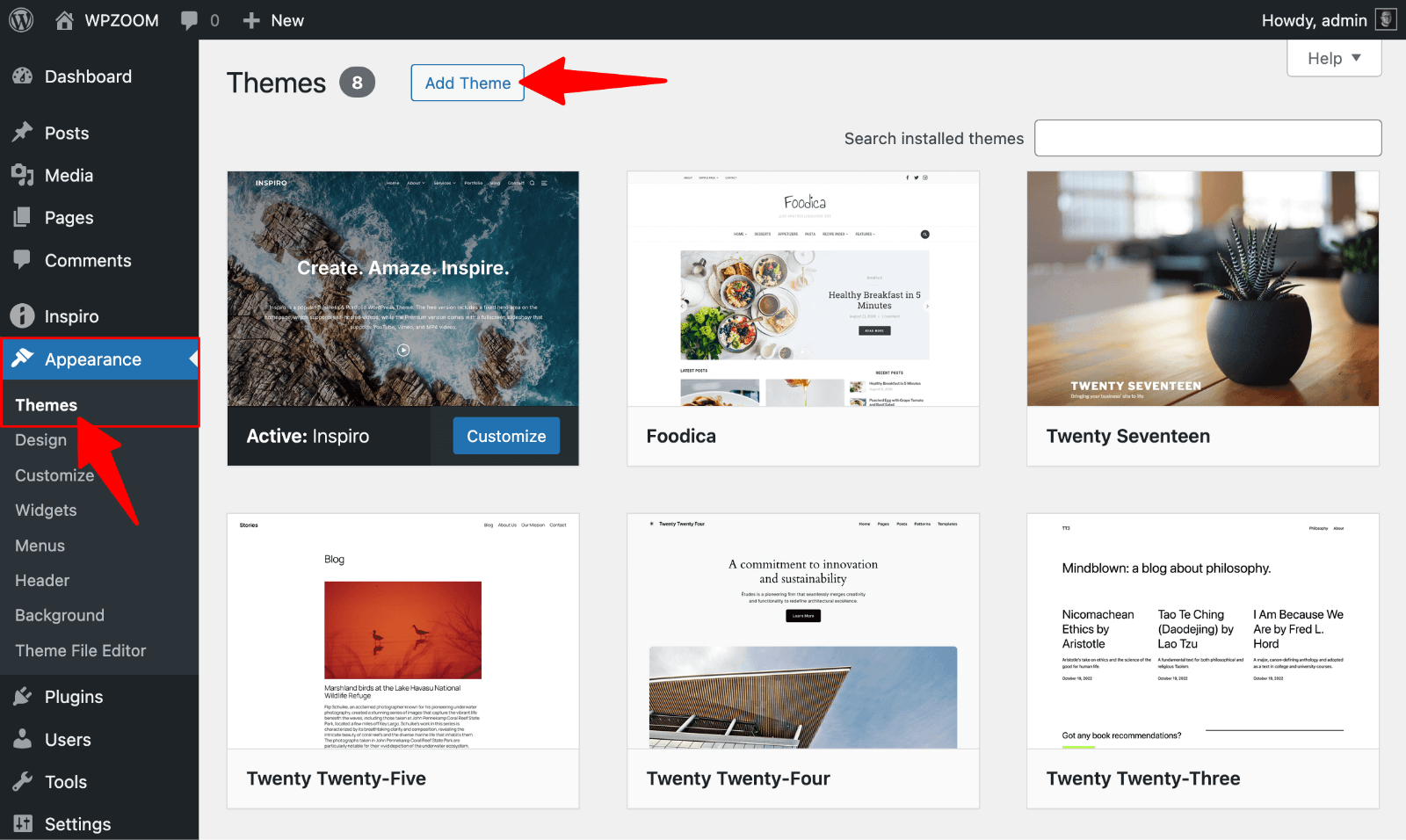
قم بتسجيل الدخول إلى لوحة معلومات WordPress الخاصة بك. انتقل إلى مظهر → موضوعات من الشريط الجانبي الأيسر. سترى السمة النشطة حاليًا مع أي موضوعات مثبتة.
انقر فوق إضافة موضوع زر في أعلى الصفحة. هذا يفتح دليل موضوع WordPress حيث ينتظر الآلاف من الموضوعات الحرة.
 الخطوة 2: ابحث عن موضوعك
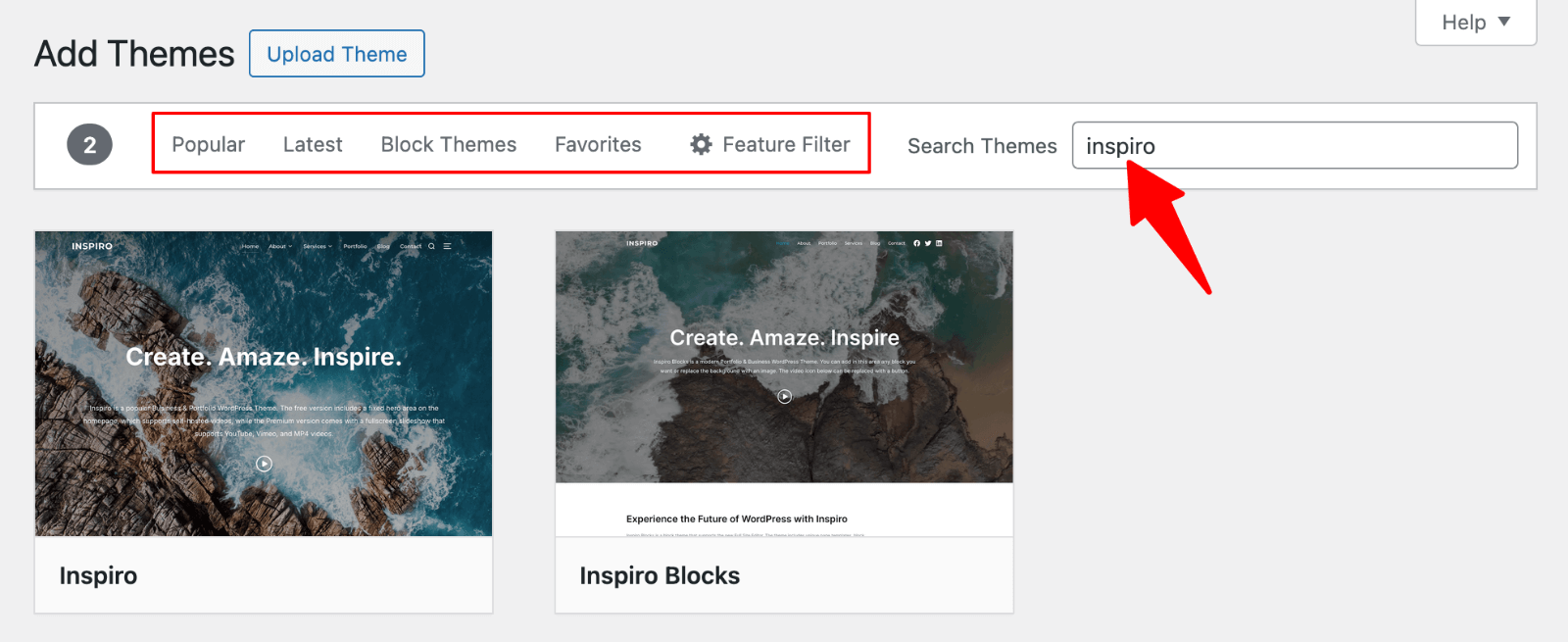
استخدم شريط البحث للعثور على موضوعات محددة. في هذا المثال ، سنقوم بتثبيت Inspiro Lite بواسطة WPZoom. يكتب “Inspiro“في مجال البحث.
تعرض نتائج البحث موضوعات مطابقة لاستعلامك. يمكنك أيضًا تصفح فئات مثل المميزة أو الشعبية أو الأحدث. ال مرشح ميزة يتيح لك زر فرز السمات عن طريق التخطيط أو الميزات أو الموضوع.
 الخطوة 3: معاينة وتثبيت
تحوم فوق صورة مصغرة موضوع Inspiro Lite. يظهر خياران: ثَبَّتَ و معاينة.
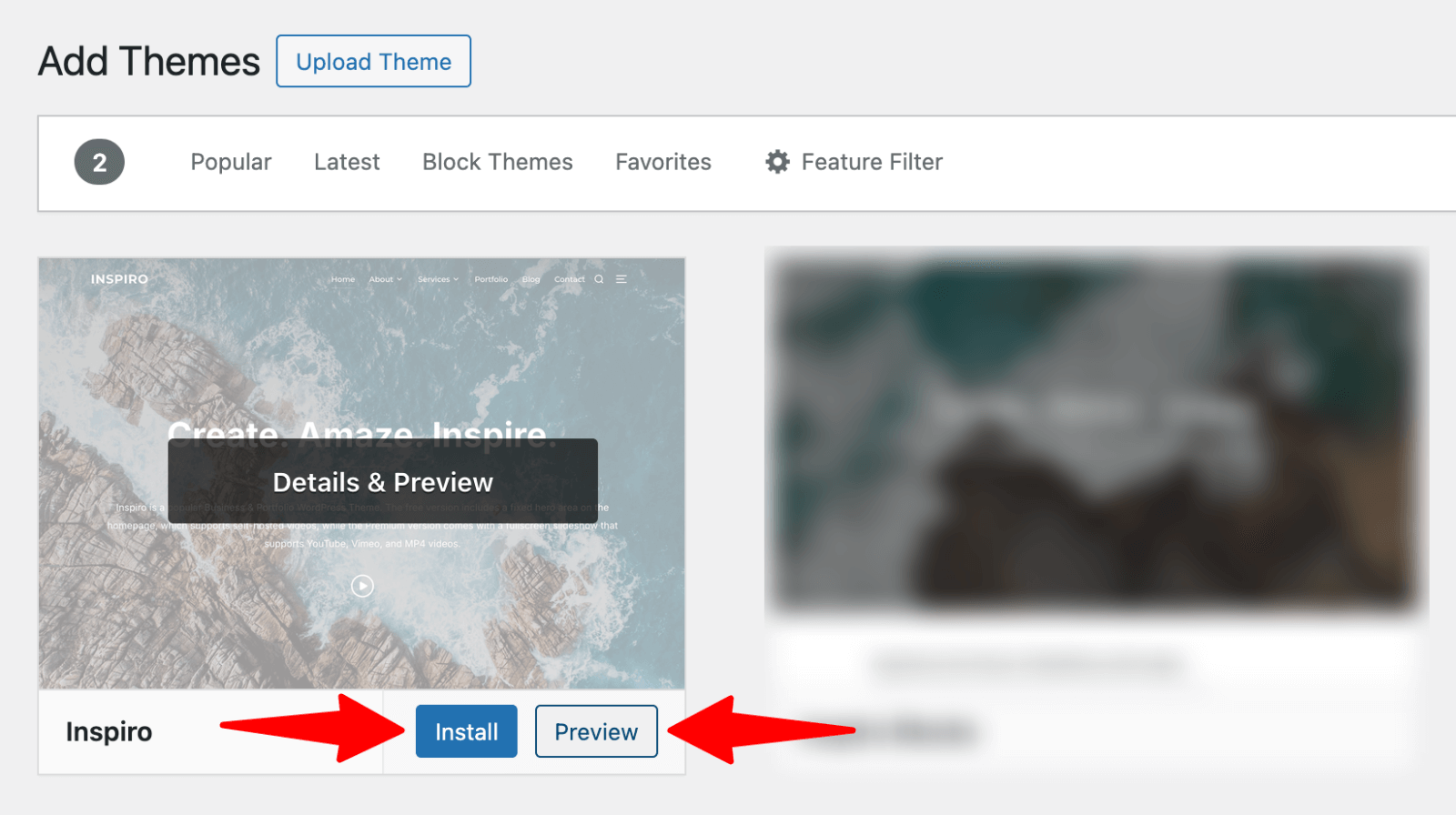
عندما تكون جاهزة ، انقر ثَبَّتَ. يقوم WordPress بتنزيل وتثبيت ملفات الموضوع تلقائيًا. هذه العملية تستغرق بضع ثوان.
الخطوة 4: تنشيط موضوعك
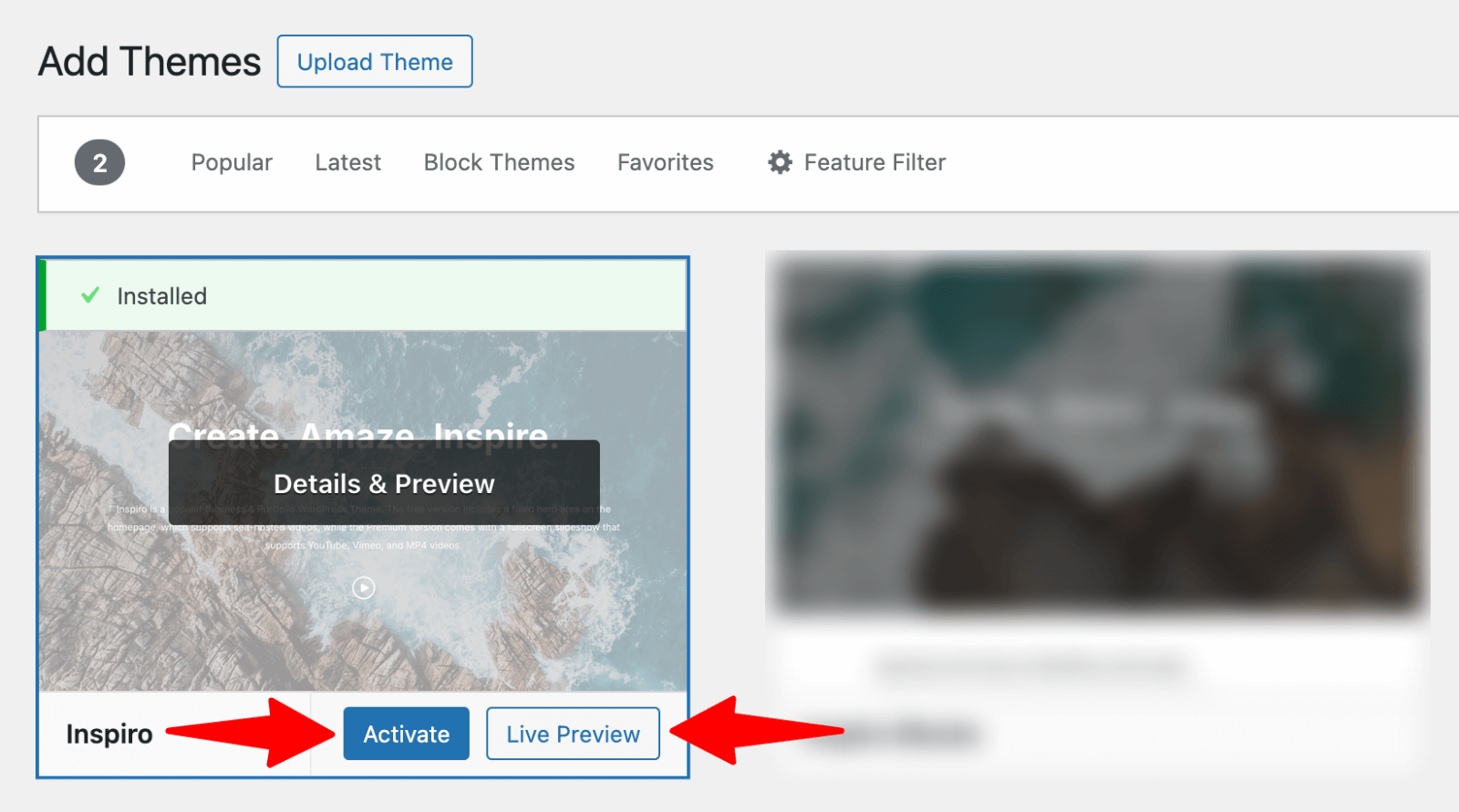
بعد التثبيت ، يعرض WordPress رسالة نجاح. يظهر زرينان: فعل و معاينة حية.
انقر معاينة حية لمعرفة كيف يبدو المحتوى الفعلي الخاص بك مع السمة الجديدة. إذا راضية ، انقر فعل لجعل السمة مباشرة على موقع الويب الخاص بك.
 الخطوة 5: التخصيص الأولي
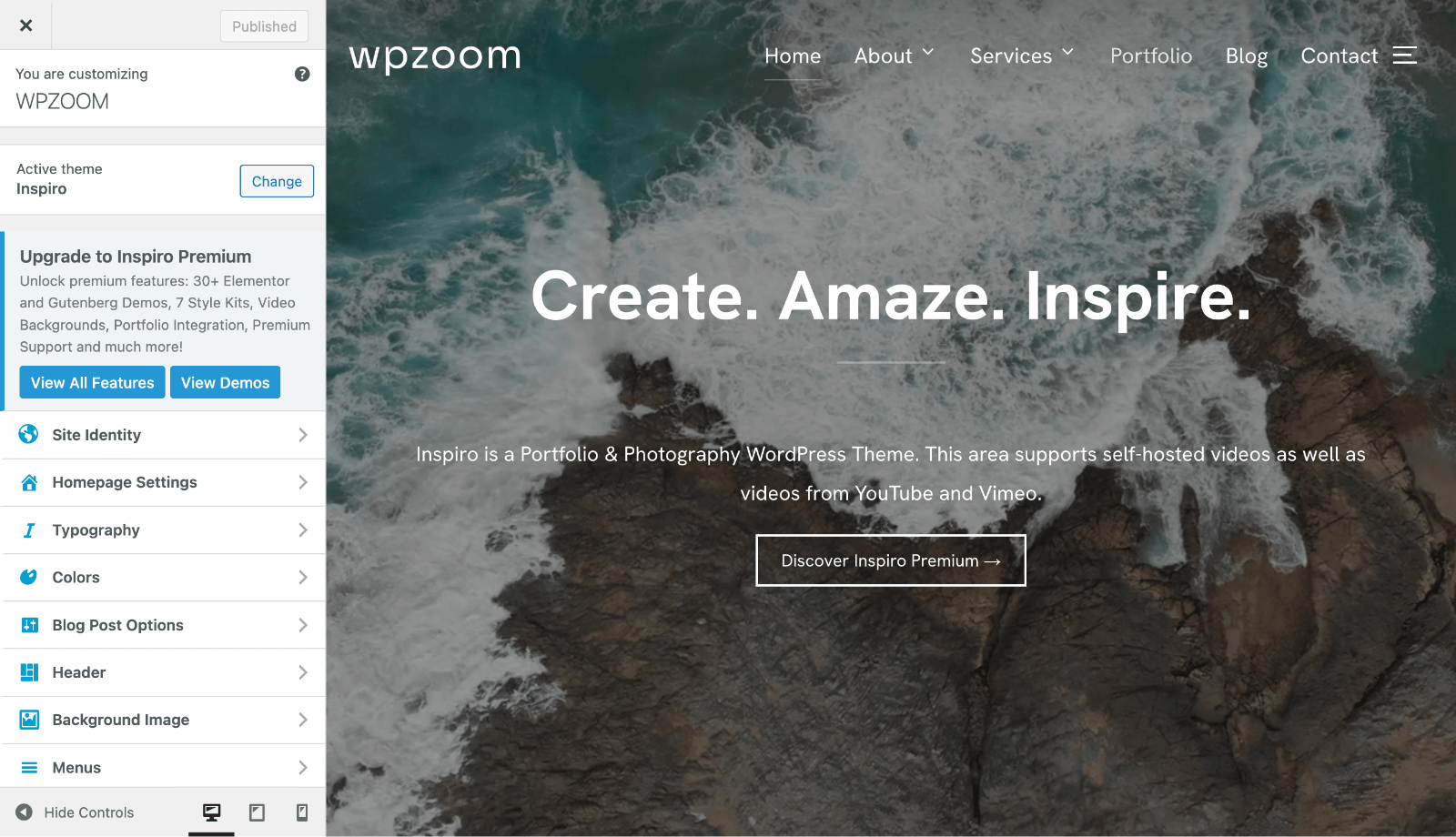
تتضمن معظم الموضوعات خيارات التخصيص التي يمكن الوصول إليها من خلال مظهر → تخصيص. يتيح لك WordPress Customizer تعديل الألوان والخطوط والتخطيطات وعناصر التصميم الأخرى.
يقدم Inspiro Lite إعدادات التخصيص المختلفة بما في ذلك خيارات الرأس ، وأنظمة الألوان ، وتفضيلات التخطيط. خذ الوقت الكافي لاستكشاف هذه الخيارات للعثور على أفضل تطابق لهوية علامتك التجارية.
قم بترقية موقع الويب الخاص بك بموضوع WordPress المتميز
ابحث عن موضوع تحبه واحصل على ملف خصم 10 ٪ عند الخروج مع Flash10 شفرة
اختر موضوعك
تثبيت سمة متميزة عبر طريقة التحميل
تتطلب السمات المميزة نهج تثبيت مختلف لأنها غير متوفرة في دليل WordPress. تعمل طريقة التحميل لأي موضوع اشتريته وتنزيله كملف مضغوط.
الخطوة 1: قم بتنزيل موضوعك
شراء وتنزيل موضوع Premium الخاص بك. لهذا المثال ، سنستخدم Inspiro Premium بواسطة WPZOOM. بعد الشراء ، قم بتنزيل ملف zip من حساب WPZoom الخاص بك.
احفظ ملف zip إلى مجلد تنزيلات جهاز الكمبيوتر الخاص بك أو سطح المكتب لسهولة الوصول إليه. لا تقم بفك ضغط الملف بعد – يحتاج WordPress إلى تنسيق zip الأصلي.
الخطوة 2: انتقل إلى قسم التحميل
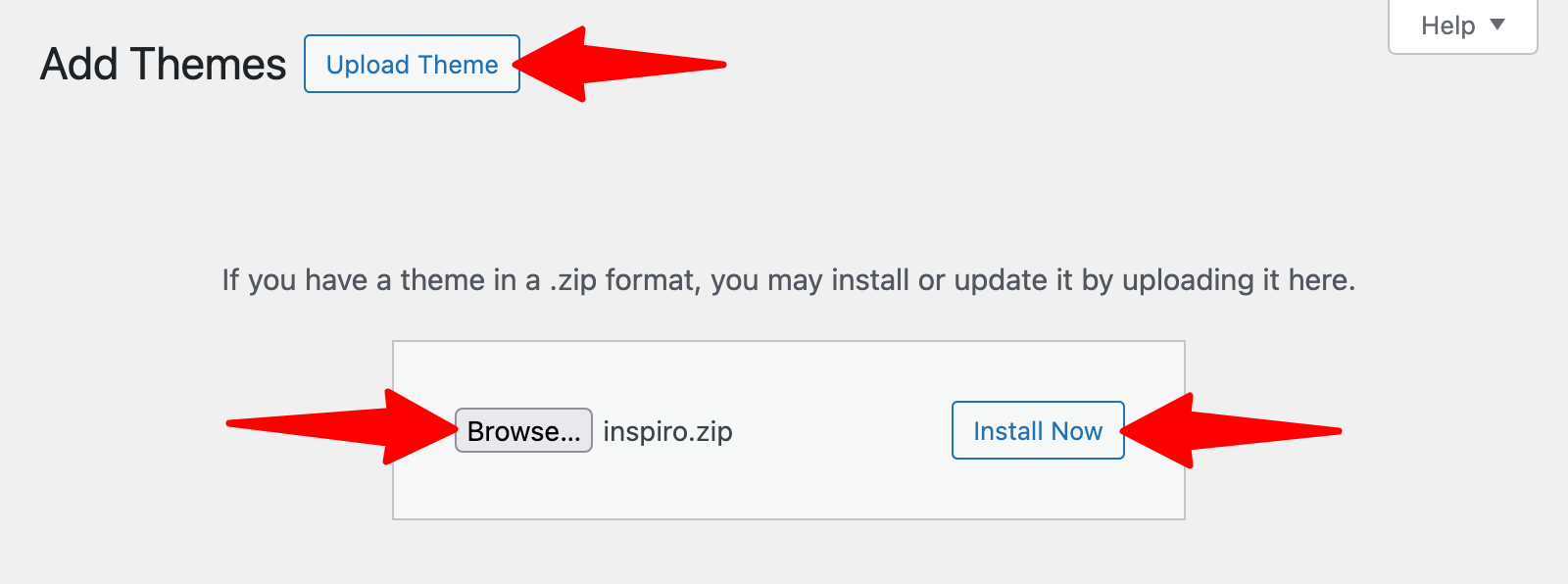
في لوحة معلومات WordPress الخاصة بك ، انتقل إلى مظهر → موضوعات → إضافة موضوع. بدلاً من البحث في الدليل ، انقر فوق موضوع تحميل زر في أعلى الصفحة.
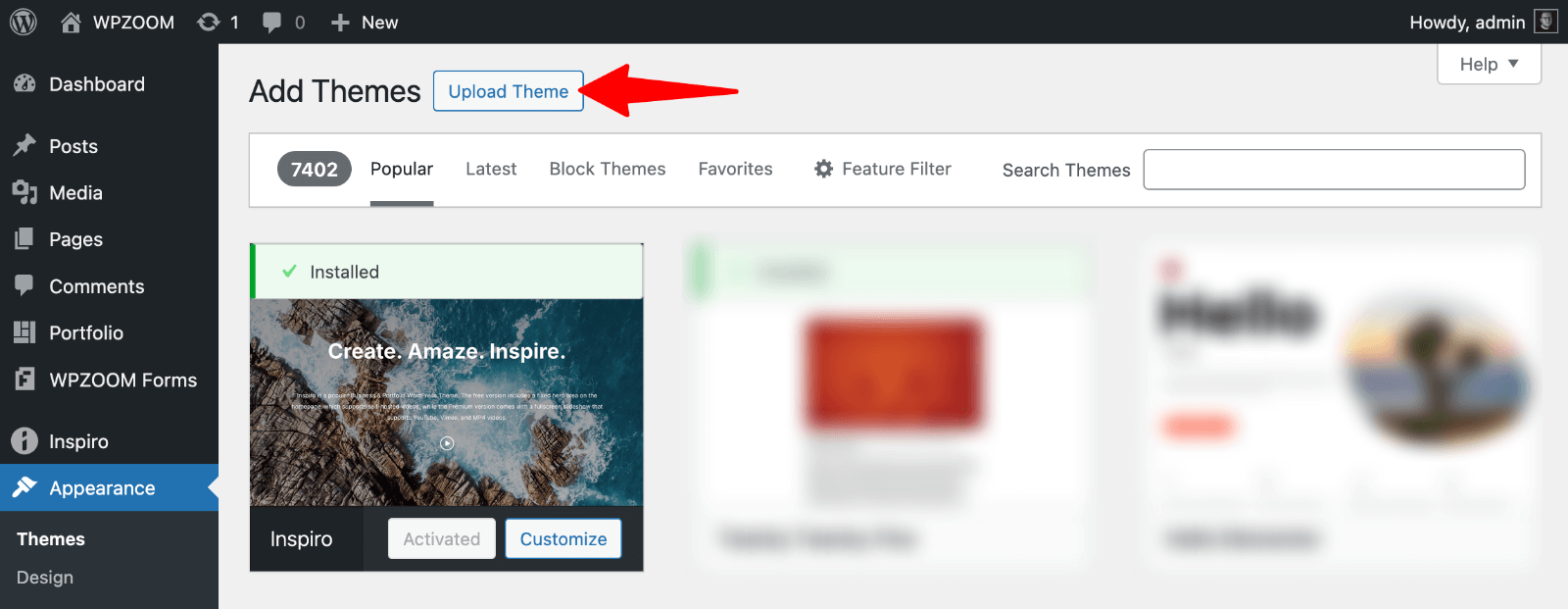
يفتح هذا واجهة تحميل الملف حيث يمكنك تحديد ملف zip الخاص بموضوعك.
الخطوة 3: تحميل وتثبيت
انقر تصفح… وحدد ملف zip zip Inspiro Premium. يعرض WordPress اسم الملف بمجرد تحديده.
انقر تثبيت الآن لبدء عملية التحميل والتركيب.
 الخطوة 4: تنشيط وتكوين
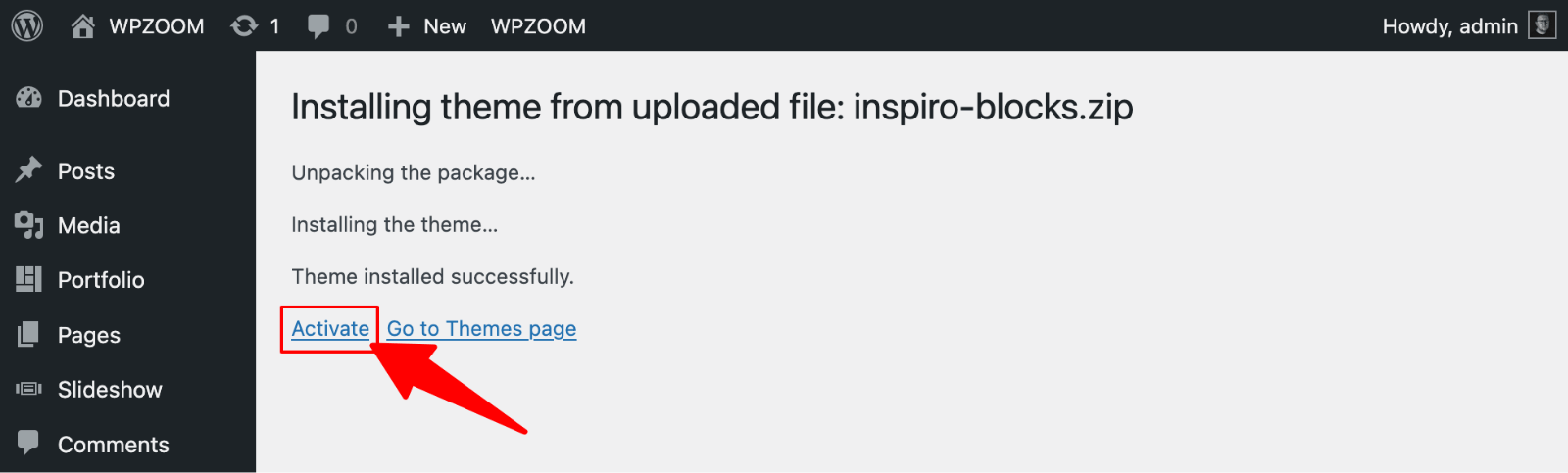
بعد التثبيت الناجح ، انقر فوق فعل لتمكين موضوعك المميز.
كيفية تثبيت سمات WordPress يدويًا باستخدام FTP
يمنحك تثبيت FTP تحكمًا كاملاً في العملية ويعمل عندما تفشل طرق أخرى. يتطلب هذا النهج معرفة فنية أساسية ولكنها ليست معقدة بمجرد فهم الخطوات.
الخطوة 1: تنزيل واستخراج موضوعك
قم بتنزيل ملف zip الخاص بك واستخراجه على جهاز الكمبيوتر الخاص بك. ل Inspiro Premiumهذا يخلق مجلد اسمه “Inspiro“تحتوي على جميع ملفات السمات.
احتفظ بهذا المجلد بسهولة حيث ستحمله على الخادم قريبًا.
الخطوة 2: اختر عميل FTP
تنزيل وتثبيت عميل FTP ، مثل Filezilla، وهو مجاني وسهل الاستخدام.
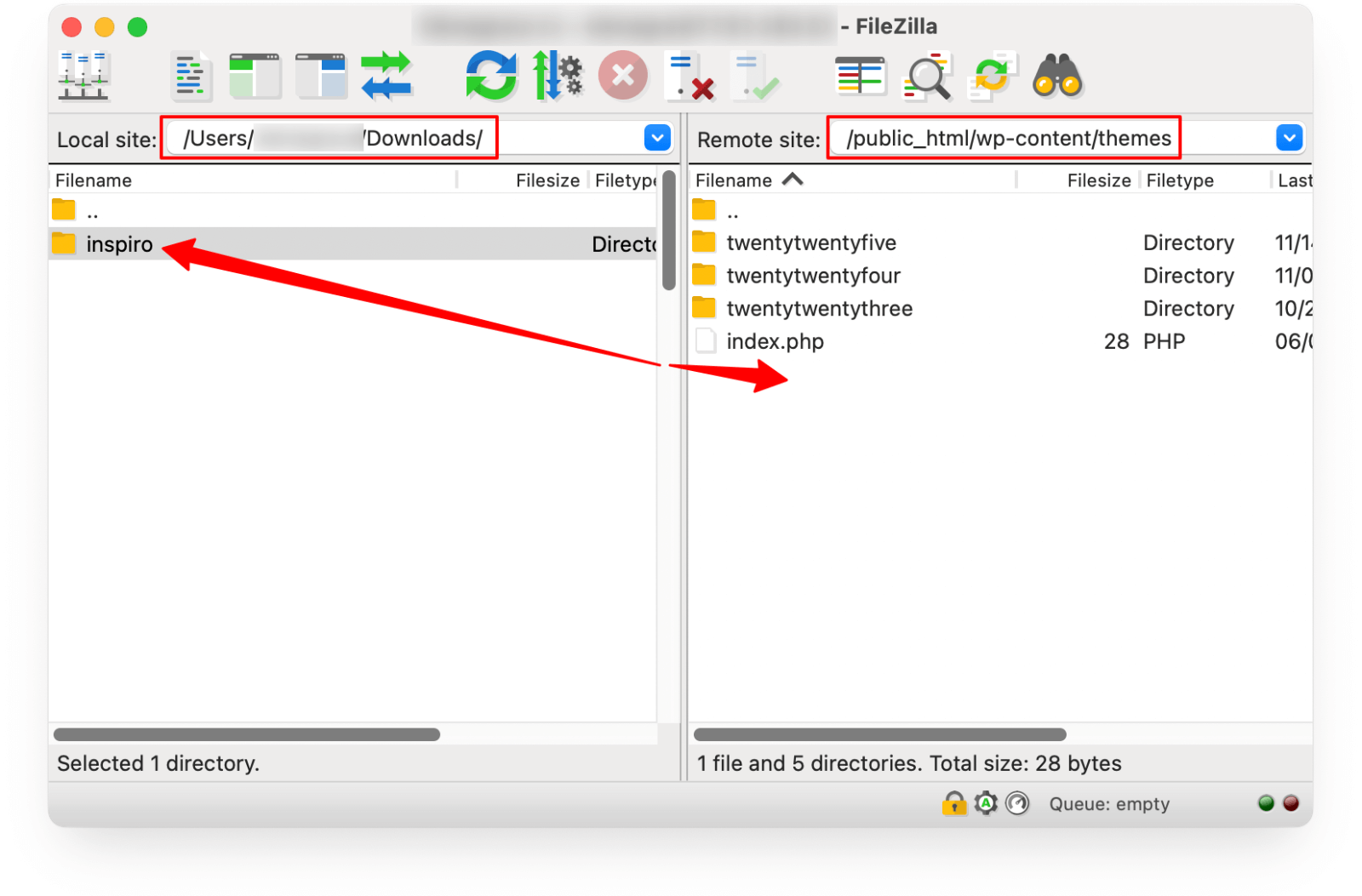
يوفر Filezilla واجهة تقسيم الشاشة ، وعرض ملفاتك المحلية على ملفات اليسار والخادم على اليمين.
الخطوة 3: جمع بيانات اعتماد FTP
اتصل بمزود الاستضافة الخاص بك أو تحقق من لوحة التحكم في الاستضافة للحصول على بيانات اعتماد FTP. تحتاج:
- مضيف/خادم: عادة اسم المجال الخاص بك أو عنوان IP الخادم
- اسم المستخدم: اسم مستخدم FTP الخاص بك
- كلمة المرور: كلمة مرور FTP الخاصة بك
- ميناء: عادة 21 ل FTP أو 22 لـ SFTP
استخدم بيانات الاعتماد هذه في عميل FTP الخاص بك.
الخطوة 4: الاتصال بالخادم الخاص بك
افتح Filezilla وأدخل بيانات الاعتماد الخاصة بك في اتصال سريع شريط في الأعلى. انقر QuickConnect لإنشاء الاتصال.
بمجرد الاتصال ، انتقل إلى مجلد تثبيت WordPress الخاص بك ، وعادة ما تسمي public_html أو اسم المجال الخاص بك.
الخطوة 5: تحميل موضوع WordPress
في متصفح ملفات الخادم (الجانب الأيمن) ، انتقل إلى WP-Content/Turns/. يحتوي هذا المجلد على جميع سمات WordPress الخاصة بك.
اسحب مجلد السمة المستخرج وإسقاطه (Inspiro) من جهاز الكمبيوتر الخاص بك إلى مجلد السمات على الخادم.
 الخطوة 6: تفعيل من خلال WordPress
ارجع إلى لوحة معلومات WordPress الخاصة بك وانتقل إلى مظهر → موضوعات. يظهر السمة التي تم تحميلها الآن في قائمة الموضوعات المتاحة.
تحوم فوق السمة وانقر فعل لتمكينه على موقع الويب الخاص بك.
لست متأكدًا من أي موضوع يتم تثبيته؟ هنا كيفية اختيار موضوع WordPress هذا يناسب احتياجاتك وأهدافك.
نصائح أساسية بعد تثبيت موضوع WordPress
تركيب موضوع WordPress هو مجرد البداية. تضمن خطوات ما بعد التثبيت هذه أن موقع الويب الخاص بك يعمل على النحو الأمثل ويبدو احترافيًا.
أساسيات تخصيص الموضوع
كل موضوع يتضمن خيارات التخصيص من خلال مظهر → تخصيص. تشمل الإعدادات الشائعة:
- هوية الموقع: تحميل شعارك وضبط عنوان الموقع
- الألوان: تعديل الخلفية والألوان واللكنة
- الطباعة: اختر الخطوط التي تطابق علامتك التجارية
- خيارات التخطيط: ضبط مواضع الشريط الجانبي وتخطيطات الصفحة
- رأس/تذييل: تخصيص محتوى التنقل والتذييل
خذ وقتًا لاستكشاف كل لوحة تخصيص. توفر العديد من السمات المجانية والمتميزة وظائف معاينة حية ، مما يتيح لك رؤية التغييرات قبل النشر.
توصيات البرنامج المساعد الأساسية
موضوعات التعامل مع تصميم ، ولكن الإضافات تضيف وظائف. النظر في هذه الإضافات الشعبية:
قم بتثبيت الإضافات التي تتماشى مع أهداف موقع الويب الخاص بك. تجنب تثبيت الكثير من الإضافات ، حيث يمكن أن تبطئ موقعك.
اكتشف المزيد من الأدوات الأساسية في دليلنا الشامل أفضل ملحقات WordPress لكل موقع ويب.
تحسين محركات البحث (SEO) وتحسين السرعة
تعتمد رؤية محرك البحث على جودة المحتوى والأداء الفني. بعد تثبيت السمة:
- تحقق من استجابة الهاتف المحمول: تأكد من عرض السمة بشكل صحيح على جميع الأجهزة.
- اختبار سرعة التحميل: قم بتشغيل موقعك من خلال PageSpeed Insights. تشمل العديد من الموضوعات ميزات تحسين السرعة ، ولكن قد يكون من الضروري إجراء تعديلات إضافية.
- قم بإعداد أساسيات كبار المسئولين الاقتصاديين: تكوين عناوين التعريف والأوصاف والبيانات المنظمة إذا لم يتعامل السمة الخاصة بك تلقائيًا.
- تحسين الصور: ضغط الصور واستخدم تنسيقات الملفات المناسبة.
تعلم التقنيات المتقدمة في دليلنا التفصيلي: 23 نصائح SEO WordPress: دليل أفضل الممارسات.
اختبار توافق المتصفح
اختبر موضوعك الجديد عبر متصفحات وأجهزة مختلفة:
- متصفحات سطح المكتب: Chrome ، Firefox ، Safari ، Edge
- الأجهزة المحمولة: iOS Safari ، Android Chrome
- وجهات النظر اللوحي: أقراص iPad و Android
تخضع معظم المواضيع المهنية لاختبار متصفح واسع النطاق ، ولكن يمكن أن تقدم التعديلات المخصصة مشكلات توافق الموضوع.
اعتبارات ترحيل المحتوى
إذا كان التبديل من سمة أخرى ، راجع المحتوى الخاص بك بعناية:
- مناطق القطعة: قد يكون موضوعك الجديد مناطق واجهة مستخدم مختلفة. إعادة تكوين واجهة المستخدم في مظهر → الحاجيات.
- مواقع القائمة: تأكد من أن قوائم التنقل الخاصة بك تظهر في المواقع الصحيحة من خلال مظهر → قوائم.
- أنواع النشر المخصصة: تأكد من عرض أي محتوى مخصص (محافظ ، شهادات ، إلخ) بشكل صحيح مع موضوعك الجديد.
- إعدادات Customizer: لن تنقل التخصيصات السابقة للموضوع. إعادة إنشاء خيارات التصميم المهمة في مخصص المخصص الجديد الخاص بك.
هل أنت مستعد لتحويل موقع الويب الخاص بك بموضوعات احترافية؟
هل تبحث عن سمة WordPress مصممة بشكل احترافي وسهلة التثبيت وقابلة للتخصيص بالكامل؟ استكشف مجموعة WPZoom من موضوعات WordPress المتميزة المصنوعة من أجل المستقلين والإبداع والشركات الصغيرة. سواء كنت تطلق محفظة أو مدونة أو متجر عبر الإنترنت ، فإن موضوعاتنا تساعدك على بناء موقع مذهل – دون كتابة سطر واحد من التعليمات البرمجية.