كيفية تثبيت البرنامج المساعد WordPress: دليل سهل للمبتدئين
مكونات WordPress هي أدوات قوية تتيح لك إضافة ميزات جديدة وتحسين موقعك دون كتابة سطر واحد من التعليمات البرمجية. سواء كنت ترغب في تعزيز مُحسّنات محرّكات البحث ، أو إضافة نماذج الاتصال ، أو تحسين سرعة الموقع ، أو بدء متجر عبر الإنترنت ، فهناك مكون إضافي لذلك.
إذا كنت جديدًا على WordPress ، التعلم كيفية تثبيت البرنامج المساعد WordPress سوف يفتح الإمكانات الحقيقية للمنصة.
في هذا الدليل ، سنمر بك تثبيت البرنامج المساعد WordPress باستخدام أربع طرق مختلفة-من أبسط طريقة لوحة القيادة إلى خيارات متقدمة مثل FTP/SFTP و WP-Cli. سنغطي أيضا مشكلات تثبيت البرنامج المساعد الشائعة وكيفية إصلاحها ، حتى تتمكن من رفع المكونات الإضافية الخاصة بك وتشغيلها بسرعة.
جدول المحتويات
- قبل أن تبدأ: WordPress.com مقابل WordPress.org
- الطريقة 1: قم بتثبيت البرنامج المساعد WordPress عبر لوحة القيادة
- الطريقة 2: قم بتثبيت مكون إضافي WordPress من ملف zip
- الطريقة 3: قم بتثبيت مكون إضافي يدويًا عبر WordPress عبر FTP/SFTP
- الطريقة 4: قم بتثبيت مكون إضافي WordPress عبر WP-Cli
- استكشاف الأخطاء وإصلاحها مشكلات التثبيت المكون الإضافي المشترك
قبل البدء في تثبيت المكونات الإضافية ، من المهم فهم الفرق بين WordPress.com و WordPress.org، لأنه يؤثر بشكل مباشر على ما يمكنك القيام به.
إذا تم تشغيل موقع الويب الخاص بك WordPress.com، تم تقييد تركيب البرنامج المساعد إلا إذا كنت على خطة العمل أو أعلى. لا تسمح الخطط المجانية والأقل من المستوى الأدنى بإضافة مكونات إضافية مخصصة ، لذلك ستقتصر على الميزات المدمجة والسوق المعتمد.
من ناحية أخرى ، أ مستضيف ذاتي WordPress.org يوفر الموقع مرونة كاملة. بمجرد تثبيت WordPress على حساب الاستضافة الخاص بك ، يمكنك إضافة أي مكون إضافي مجاني أو مميز دون قيود. هذا هو الخيار المفضل للشركات والمدونين والمطورين الذين يريدون التحكم الكامل على مواقع الويب الخاصة بهم.
إذا كنت غير متأكد من الإصدار الذي تستخدمه ، فتحقق من مزود الاستضافة أو لوحة معلومات WordPress. إن معرفة ذلك قبل البدء سيوفر الوقت ومنع الإحباط عند اتباع خطوات التثبيت في هذا الدليل.
الطريقة 1: قم بتثبيت البرنامج المساعد WordPress عبر لوحة القيادة
أسهل طريقة لتثبيت البرنامج المساعد هي مباشرة من لوحة معلومات WordPress باستخدام ميزة البحث المدمجة. تعمل هذه الطريقة لأي مكون إضافي متوفر في دليل البرنامج المساعد WordPress وهو مثالي للمبتدئين.
تعليمات خطوة بخطوة:
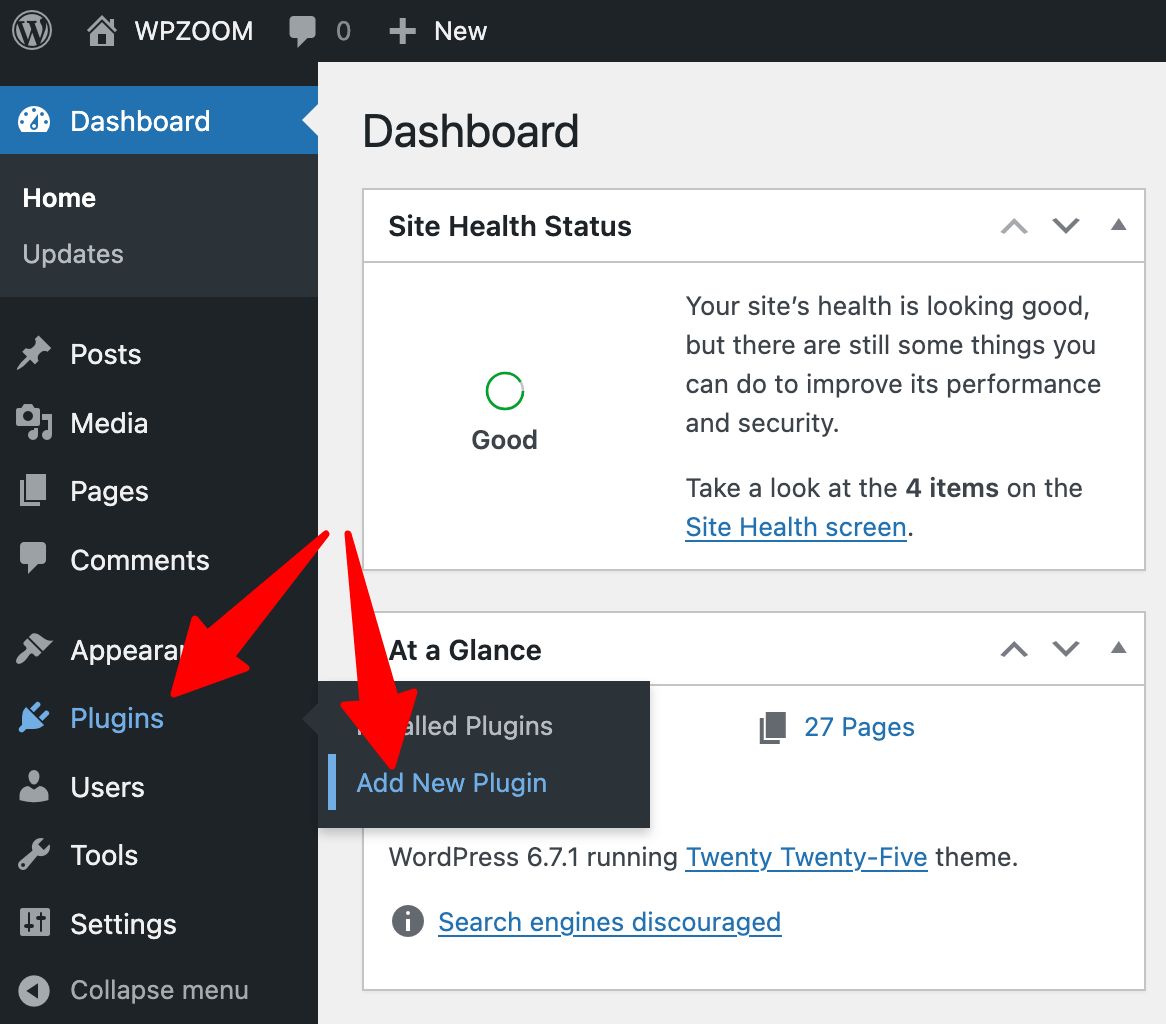
1. في منطقة مسؤول WordPress ، انتقل إلى الإضافات → أضف جديد.
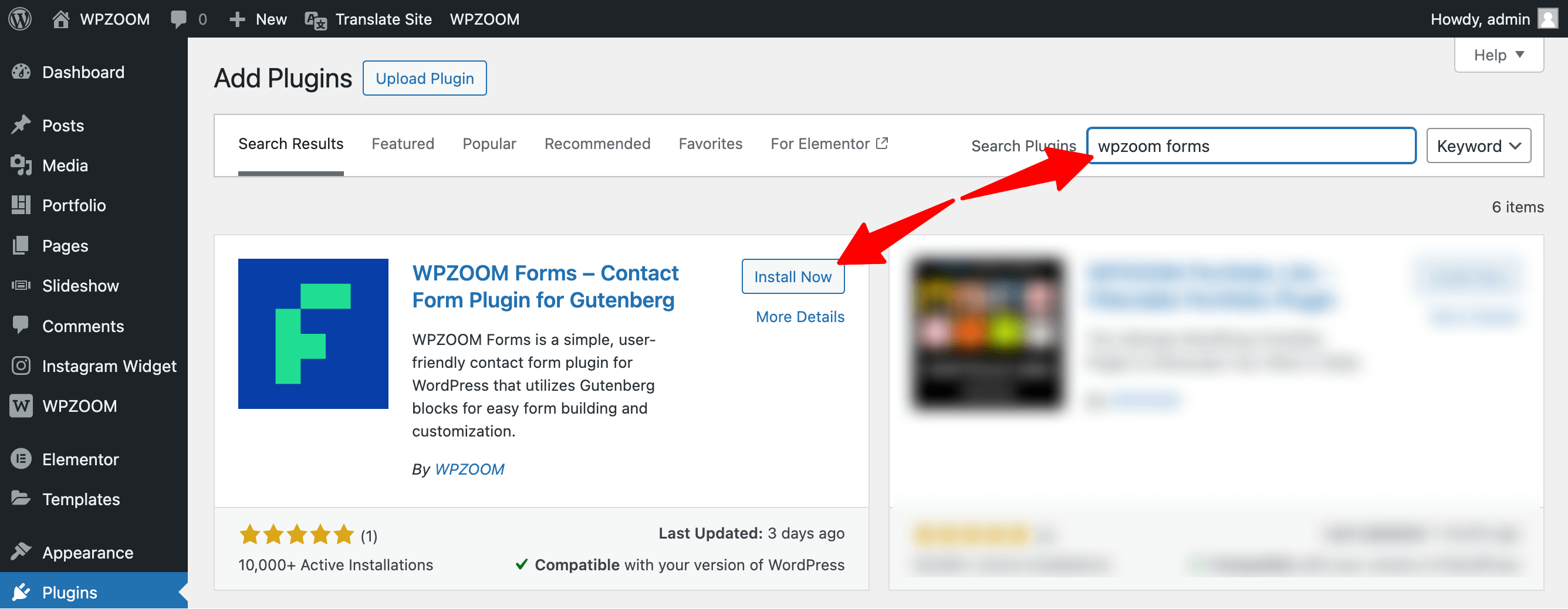
2. استخدم WordPress Plugin Search شريط في الجزء العلوي الأيمن للعثور على المكون الإضافي الذي تحتاجه بالاسم أو الوظيفة (على سبيل المثال ، “SEO” ، “نموذج الاتصال”). لنفترض أنك تريد إضافة نموذج اتصال إلى موقع الويب الخاص بك. بحث عن أشكال WPZoom، لدينا Plugin plugin plugin plugin plugin.
3. حدد موقع البرنامج المساعد في نتائج البحث وانقر فوق تثبيت الآن.
4. بمجرد اكتمال التثبيت ، انقر فوق فعل لبدء استخدام البرنامج المساعد.
سيظهر المكون الإضافي في قائمة لوحة القيادة الخاصة بك ، جاهزًا للتكوين.
ملحوظات:
- تعمل هذه الطريقة فقط على الإضافات المجانية المدرجة في مستودع WordPress.
- بعد التنشيط ، تضيف بعض الإضافات صفحة الإعدادات الخاصة بها في لوحة القيادة ؛ الآخرين يتكاملون في القوائم الحالية.
- إذا لم تتمكن من العثور على مكون إضافي في البحث ، فقد يكون منتجًا متميزًا يتطلب التحميل اليدوي (انظر الطريقة 2).
يعد تثبيت المكونات الإضافية عبر لوحة القيادة سريعة ، ولا يتطلب أي مهارات فنية ، وهو النهج الأكثر شيوعًا للمبتدئين.
قم بترقية موقع الويب الخاص بك بموضوع WordPress المتميز
ابحث عن موضوع تحبه واحصل على ملف خصم 10 ٪ عند الخروج مع Flash10 شفرة
اختر موضوعك

الطريقة 2: قم بتثبيت مكون إضافي WordPress من ملف zip
بعض الإضافات – خاصة الإضافات المميزة WordPress– غير مدرج في دليل WordPress Plugin ويجب تثبيته يدويًا. في هذه الحالة ، ستحتاج إلى ملف zip المكون الإضافي ، والذي يمكنك تنزيله عادة بعد الشراء.
تعليمات خطوة بخطوة:
1. إذا قمت بشراء مكون إضافي مدفوع WordPress مثل WPZOOM Proper ، فسيقوم المطور بإرسال رابط تنزيل أو توفير الوصول عبر لوحة معلومات الحساب الخاصة بك. قم بتنزيل ملف zip المكون الإضافي.
2. في لوحة معلومات WordPress الخاصة بك ، انتقل إلى الإضافات → أضف جديد.
3. انقر فوق تحميل البرنامج المساعد زر في أعلى الصفحة.
4. حدد ملف zip من جهاز الكمبيوتر الخاص بك وانقر فوق تثبيت الآن.
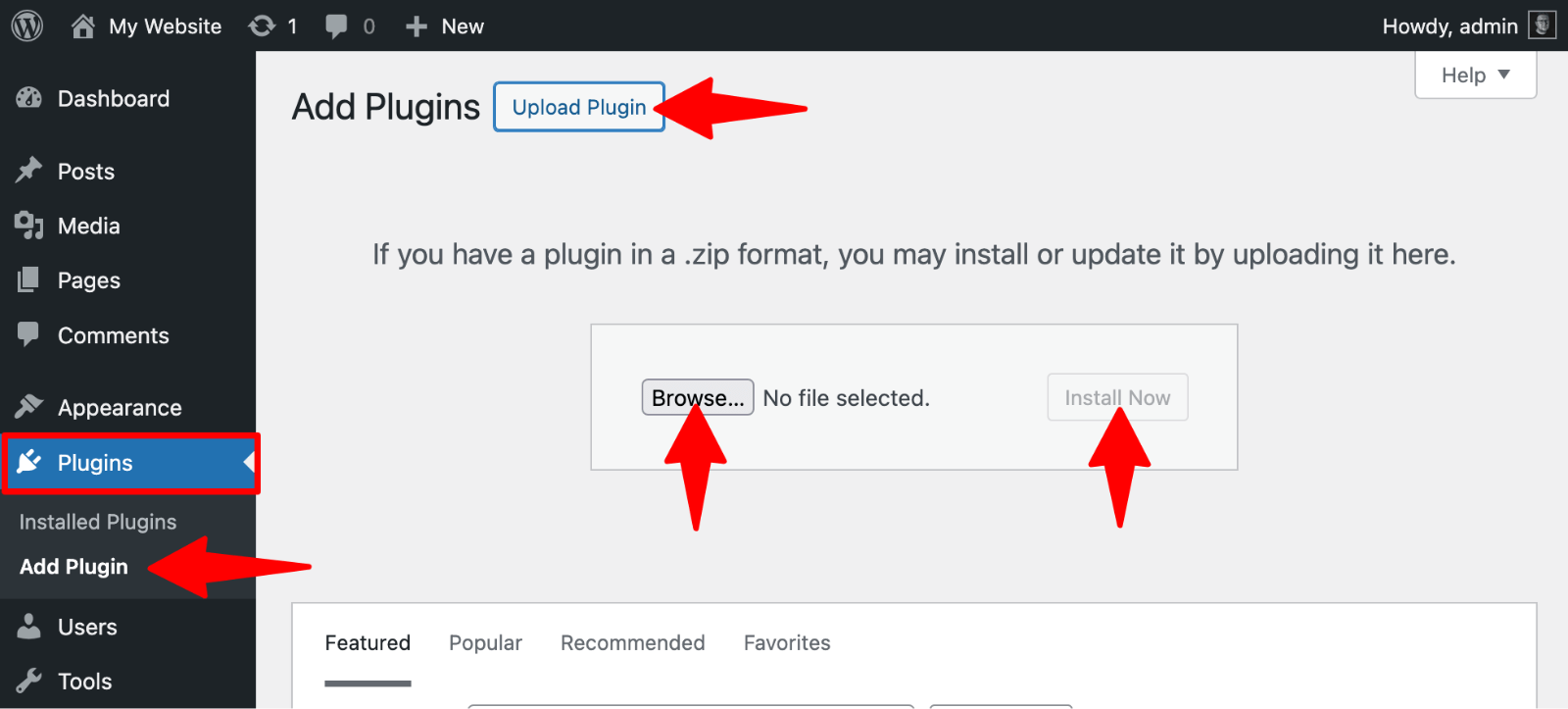
5. بمجرد اكتمال التثبيت ، انقر فوق تفعيل البرنامج المساعد لتمكينه.
بعد التثبيت ، قد يطالبك المكون الإضافي للحصول على مفتاح API أو رمز الترخيص لإلغاء قفل الميزات المتميزة واستلام التحديثات.
ملحوظات:
- قم دائمًا بتنزيل المكونات الإضافية من مصادر ذات سمعة طيبة لتجنب مخاطر الأمان.
- حافظ على ملف zip الخاص بك كنسخة احتياطية في حال احتجت إلى إعادة تثبيت البرنامج المساعد.
- من أجل الأمان والتوافق ، تأكد من تلبية إصدارات WordPress و PHP لمتطلبات البرنامج المساعد.
هذه الطريقة ضرورية لتثبيت الأدوات المتميزة التي توفر وظائف متقدمة تتجاوز ما هو متاح في المستودع المجاني. إنه سريع ومباشر ولا يتطلب أي وصول FTP – مجرد ملف مضغوط صالح وبعض النقرات في لوحة القيادة.
الطريقة 3: قم بتثبيت مكون إضافي يدويًا عبر WordPress عبر FTP/SFTP
إذا لم تتمكن من تثبيت مكون إضافي من لوحة القيادة – من المفترض أن تكون حدود حجم الملف أو قيود الإذن أو إعدادات الخادم – يمكنك تحميلها يدويًا باستخدامها FTP أو SFTP. تمنحك هذه الطريقة الوصول المباشر إلى بنية ملف موقعك.
تعليمات خطوة بخطوة:
1. قم بتنزيل ملف zip المكون الإضافي واستخراجه على جهاز الكمبيوتر الخاص بك. يجب أن ترى مجلد يحتوي على ملفات البرنامج المساعد.
2. تثبيت عميل FTP مثل Filezilla واتصل بخادم الويب الخاص بك باستخدام بيانات اعتماد FTP أو SFTP (المقدمة من مزود الاستضافة الخاص بك).
3. في عميل FTP ، انتقل إلى موقعك /WP-Content/Plugins/ دليل.
4. قم بتحميل مجلد البرنامج المساعد المستخرج في /الإضافات/ دليل.
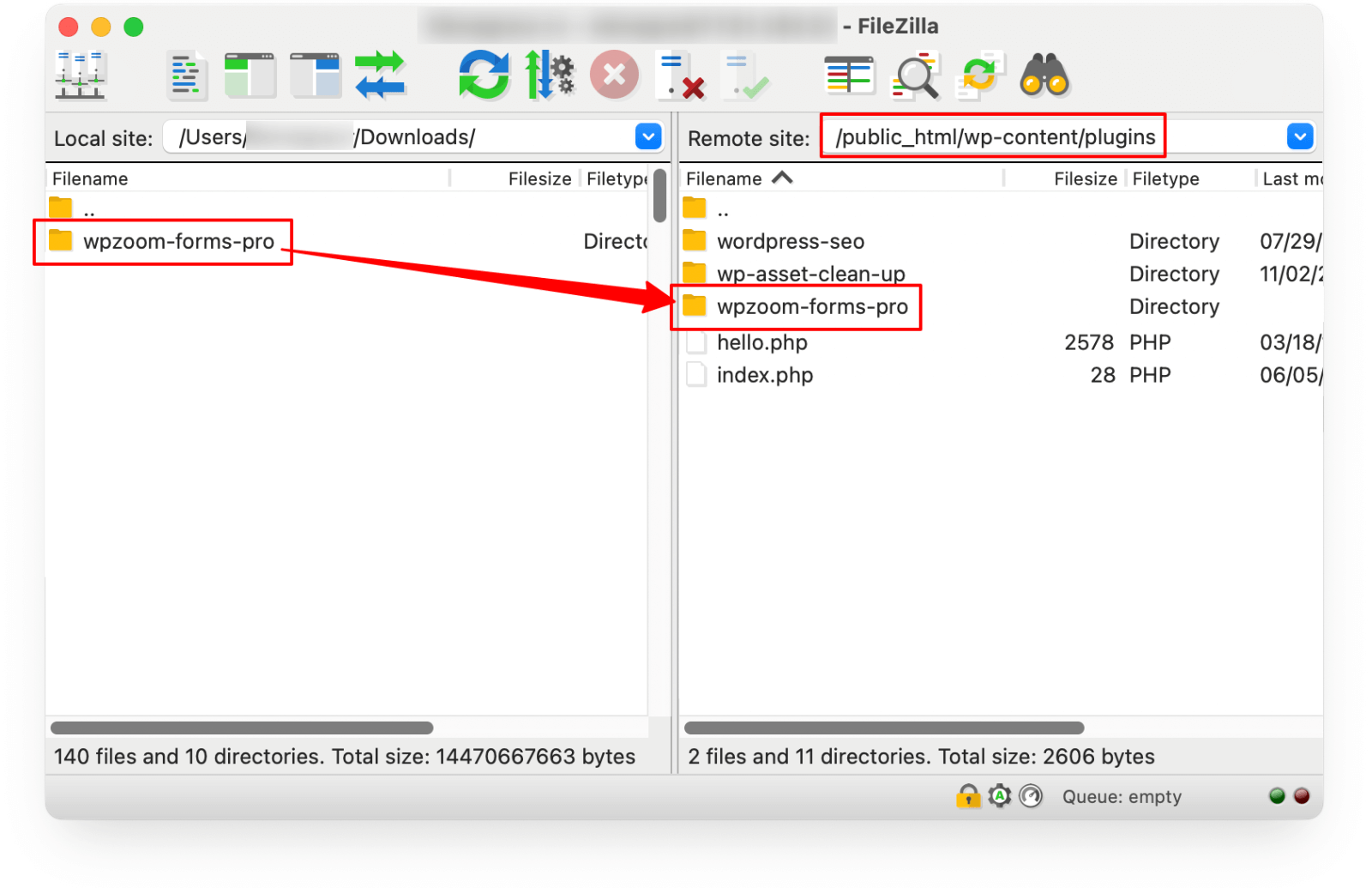
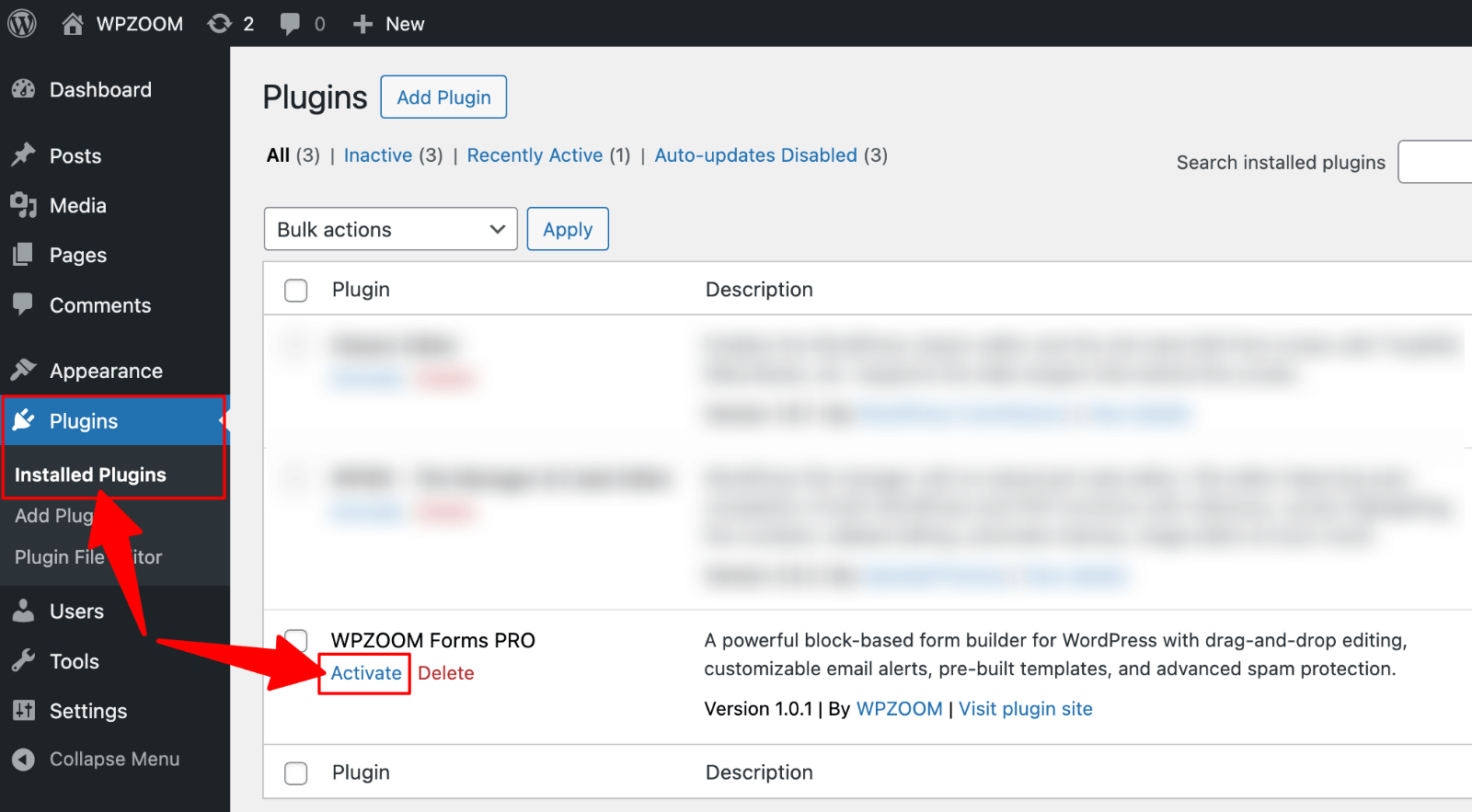
يعد التثبيت اليدوي عبر FTP/SFTP أكثر تقنية ولكن لا يقدر بثمن عند فشل تحميل لوحة القيادة. إنها أيضًا طريقة الانتقال للمطورين الذين يديرون مواقع WordPress المتعددة أو اختبار الإضافات قبل الإصدار العام.
الطريقة 4: قم بتثبيت مكون إضافي WordPress عبر WP-Cli
للمستخدمين والمطورين المتقدمين ، WP-Cli (واجهة سطر أوامر WordPress) توفر طريقة سريعة وفعالة لتثبيت الإضافات وإدارتها دون استخدام لوحة القيادة. هذه الطريقة مفيدة بشكل خاص للتركيبات السائبة أو البرامج النصية الأتمتة أو عند العمل على إعدادات WordPress مقطوعة الرأس.
تعليمات خطوة بخطوة:
1. تأكد WP-Cli تم تثبيته على الخادم أو بيئة التطوير المحلية. العديد من مضيفي WordPress المدارة يتضمنون ذلك افتراضيًا.
2. الاتصال بموقعك عبر SSH.
3. تحديد المكون الإضافي سبيكة (اسم الدليل في مستودع البرنامج المساعد WordPress). على سبيل المثال ، Slug WPZOOM Forms WPZOOM-أشكال.
4. تشغيل الأمر التثبيت. على سبيل المثال ، لتثبيت وتنشيط نماذج WPZoom في خطوة واحدة ، كنت تعمل:
wp plugin install wpzoom-forms5. قم بتفعيل البرنامج المساعد فور التثبيت:
wp plugin activate wpzoom-formsملحوظات:
- يعد WP-Cli مثاليًا لإدارة الإضافات WordPress عبر مواقع متعددة بسرعة.
- يمكنك أيضًا تحديث المكونات الإضافية أو إلغاء تنشيطها أو حذفها باستخدام أوامر WP-Cli.
- تتطلب هذه الطريقة وصول SSH ، والتي قد لا تكون متاحة على جميع خطط الاستضافة.
يقوم WP-Cli بتبسيط تثبيت WordPress المكوّن الإضافي لسير العمل الفني ، مما يوفر السرعة والدقة التي لا تتطابق معها لوحة القيادة.
استكشاف الأخطاء وإصلاحها مشكلات التثبيت المكون الإضافي المشترك
أثناء تثبيت البرنامج المساعد WordPress ، عادةً ما يكون واضحًا ، فقد تواجه أخطاء تمنع التثبيت أو التنشيط الناجح. فيما يلي بعض القضايا الأكثر شيوعًا وحلولها:
1. “تم رفض الإذن” أو “لا يمكن إنشاء دليل”
هذا يعني عادة أن WordPress لا يحتوي على أذونات الملف الصحيحة للكتابة إلى الخادم الخاص بك.
يصلح: اضبط أذونات الملف والمجلد عبر لوحة التحكم في الاستضافة أو عميل FTP (موصى بها: المجلدات 755، الملفات 644).
2. من ذاكرة PHP
إذا تجاوز موقعك ذاكرة PHP المخصصة ، فقد تفشل عمليات التثبيت.
يصلح: قم بزيادة حد الذاكرة في wp-config.php بإضافة:
define( 'WP_MEMORY_LIMIT', '256M' );3. قضايا توافق إصدار PHP
تتطلب بعض الإضافات إصدار PHP محدد.
يصلح: تحقق من إصدار PHP الخاص بك في لوحة الاستضافة وتحديثه إلى إصدار مدعوم.
4. تجاوز الحد الزمني للتنفيذ
يمكن أن تصل المنشآت طويلة الأمد إلى الحد الزمني لتنفيذ PHP Max.
يصلح: زيادة max_execution_time الإعداد في php.ini أو اطلب من مضيفك ضبطه.
5. خطأ في إنشاء اتصال قاعدة البيانات
يمكن أن يحدث هذا إذا لم تتمكن عملية تنشيط البرنامج المساعد مع قاعدة البيانات.
يصلح: تحقق من بيانات اعتماد قاعدة البيانات الخاصة بك في wp-config.php واتصل بمضيفك إذا استمرت المشكلة.
نصيحة: في حالة فشل تثبيت لوحة القيادة ، جرب التثبيت اليدوي عبر FTP/SFTP كما هو موضح سابقًا. هذا غالبًا ما يتجاوز القيود التي تسبب هذه الأخطاء.
الأسئلة الشائعة حول ملحقات WordPress
1. كيف أقوم بتحديث مكون الإضافي WordPress؟
اذهب إلى لوحة القيادة → الإضافات وابحث عن إشعارات التحديث أسفل كل مكون إضافي. انقر تحديث الآن لتثبيت أحدث إصدار. للحصول على التحديثات السائبة ، حدد ملحقات متعددة واختر تحديث من القائمة المنسدلة.
2. هل يجب علي حذف المكونات الإضافية غير النشطة؟
نعم. حتى إذا تم إلغاء تنشيط الإضافات ، يمكن أن تشكل المكونات الإضافية غير النشطة مخاطر أمان وتأخذ مساحة الخادم. من الأفضل إزالة أي مكون إضافي لا تستخدمه بنشاط.
3. هل من الآمن استخدام ملحقات WordPress التي عفا عليها الزمن؟
لا. قد يكون للمكونات الإضافية التي عفا عليها الزمن WordPress نقاط الضعف وقضايا التوافق. قم دائمًا بتحديث المكونات الإضافية أو استبدالها التي لم تعد محفوظة من قبل مطوريهم.
4. هل يمكنني تثبيت المكونات الإضافية المجانية والمدفوعة على حد سواء؟
قطعاً. يمكن تثبيت مكون الإضافي المجاني لـ WordPress من مستودع WordPress ، بينما يتم عادةً شراء مكون إضافي مدفوع WordPress (Premium) من مطور أو سوق وتم تحميله يدويًا عبر ملف zip أو FTP.
5. كم عدد الإضافات التي يمكنني تثبيتها؟
لا يوجد حد صارم. يعتمد الأداء على جودة البرنامج المساعد أكثر من الكمية. المكونات الإضافية المشفرة جيدًا لها تأثير ضئيل ، في حين أن الإضافات المحسنة سيئة يمكن أن تبطئ موقعك.
6. كيف يمكنني إلغاء تثبيت البرنامج المساعد WordPress؟
اذهب إلى الإضافات → المكونات الإضافية المثبتة، إلغاء تنشيط البرنامج المساعد ، ثم انقر فوق يمسح. بالنسبة للإضافات الممتازة ، قد تحتاج أيضًا إلى إلغاء مفتاح الترخيص قبل الإزالة.
7. هل سيحذف مكون إضافي لإزالة بياناته؟
ليس دائما. تحتفظ بعض الإضافات بإعداداتها في قاعدة البيانات بعد الحذف. تحقق من وثائق المكون الإضافي إذا كنت تريد محو جميع البيانات ذات الصلة تمامًا.
خذ موقع WordPress الخاص بك أكثر باستخدام المكونات الإضافية WPZOOM
بمجرد إتقان تثبيت المكون الإضافي ، حان الوقت لتحسين موقعك باستخدام الأدوات التي تحدث فرقًا حقيقيًا. WPZOOM يقدم مجموعة من الإضافات المميزة WordPress تم تصميمه للسرعة والمرونة وسهولة الاستخدام – من بناة النماذج القوية إلى بطاقات الوصفة المتقدمة وميزات الوسائط.
جميع الإضافات لدينا سهل التثبيت وتحديثه بانتظام ومصمم للأداء، حتى تتمكن من التركيز على إنشاء محتوى رائع أثناء التعامل مع الوظيفة.
👉 استكشف المكونات الإضافية WPZoom وابدأ في إضافة الميزات التي يحتاجها موقع الويب الخاص بك إلى النمو.